AnyGift管理画面への管理者の追加・削除方法
AnyGift管理画面の「管理者情報」より、管理画面へアクセスできる管理者の追加・削除をいただけます。
追加方法
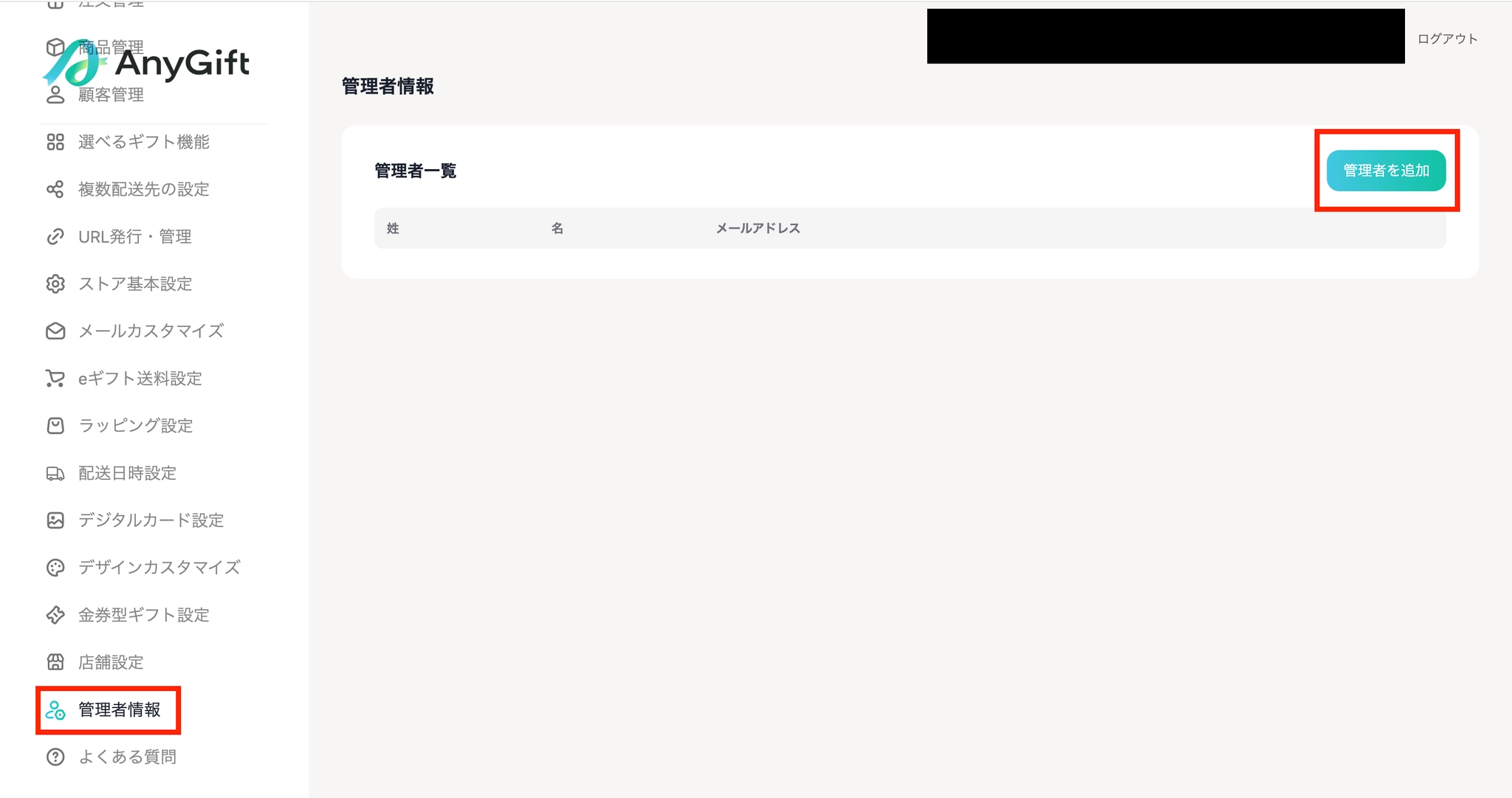
1. サイドバーの「管理者情報」を選択し、画面右上の「管理者を追加」を選択
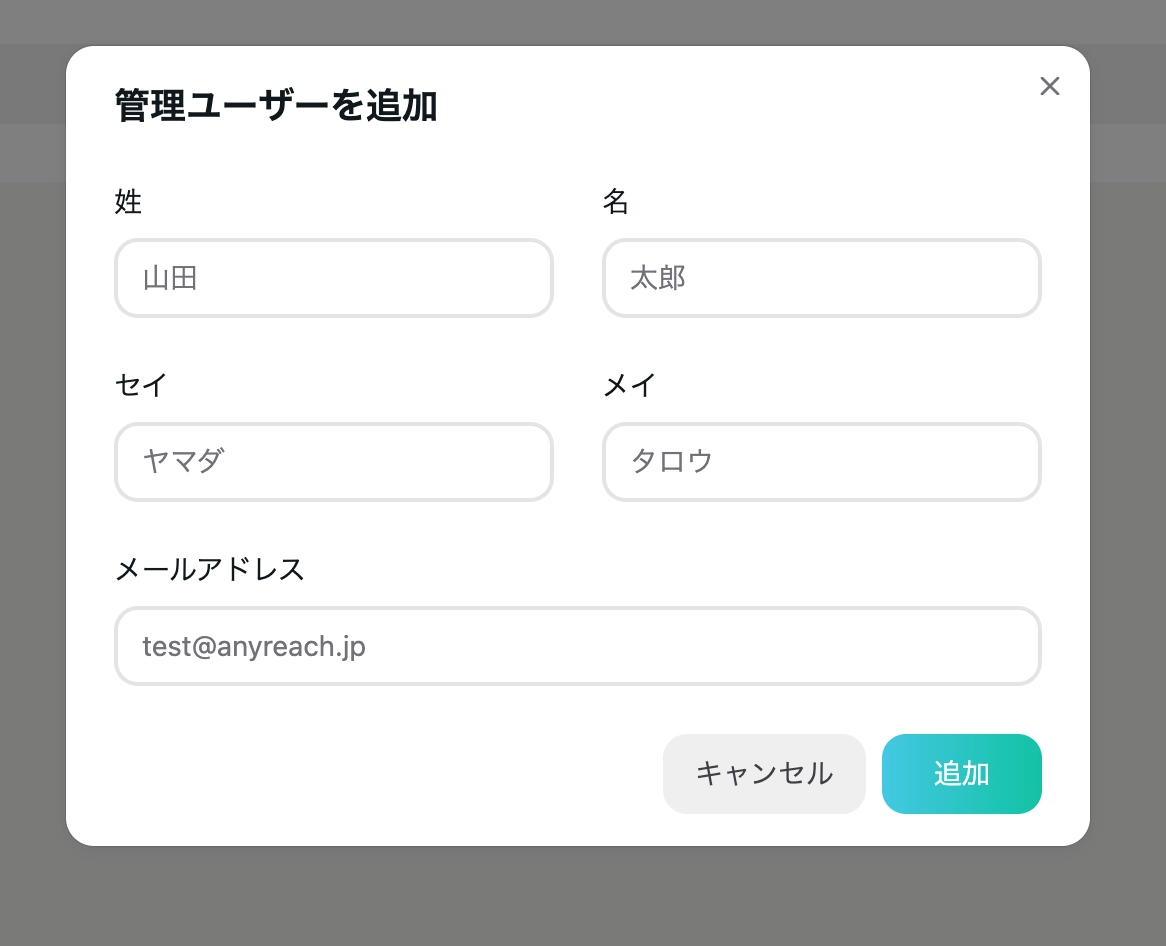
2. モーダル内に記載の必要事項を入力し、「追加」を選択
- 姓
- 名
- 姓(カナ)
- 名(カナ)
- メールアドレス
3. 登録後に表示される案内と、登録したメールアドレスに届く初回ログイン案内に従って、パスワードを設定してください。
メールの送信内容、初回認証情報の有効期間、同じメールアドレスを複数ストアで使用できるかどうかは、認証基盤の設定によって変わる可能性があります。案内と異なる場合はAnyGift担当窓口へ確認してください。
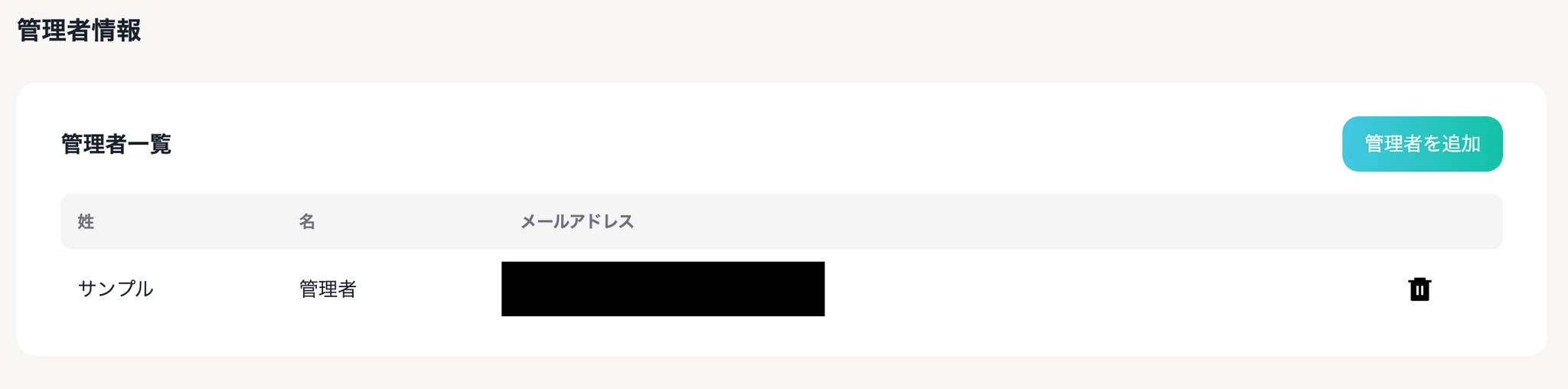
初回パスワードの設定後、管理画面へログインできることを確認してください。
削除方法
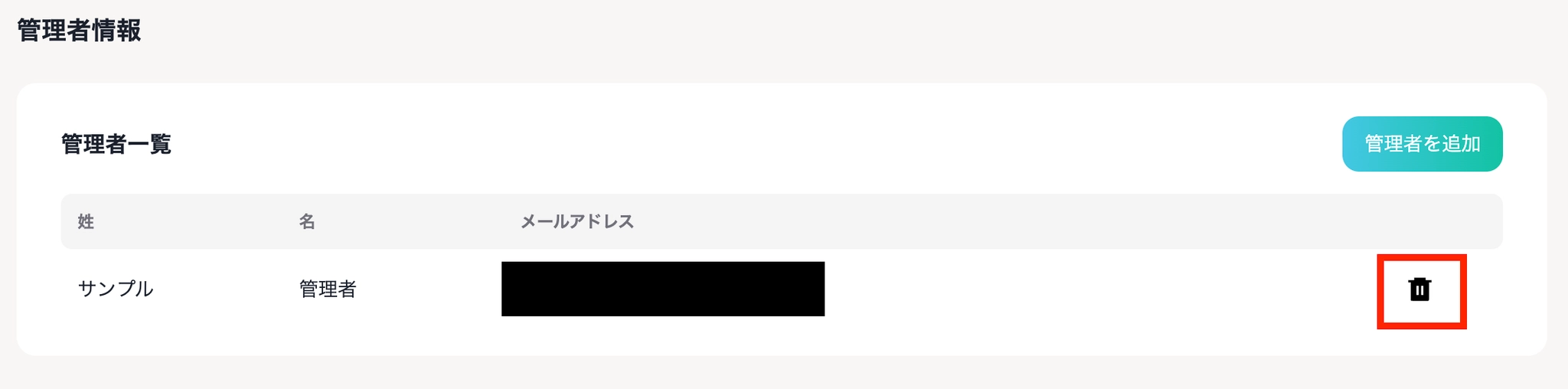
1. サイドバーの「管理者情報」を選択し、削除したいユーザー情報の行にあるゴミ箱マークを選択
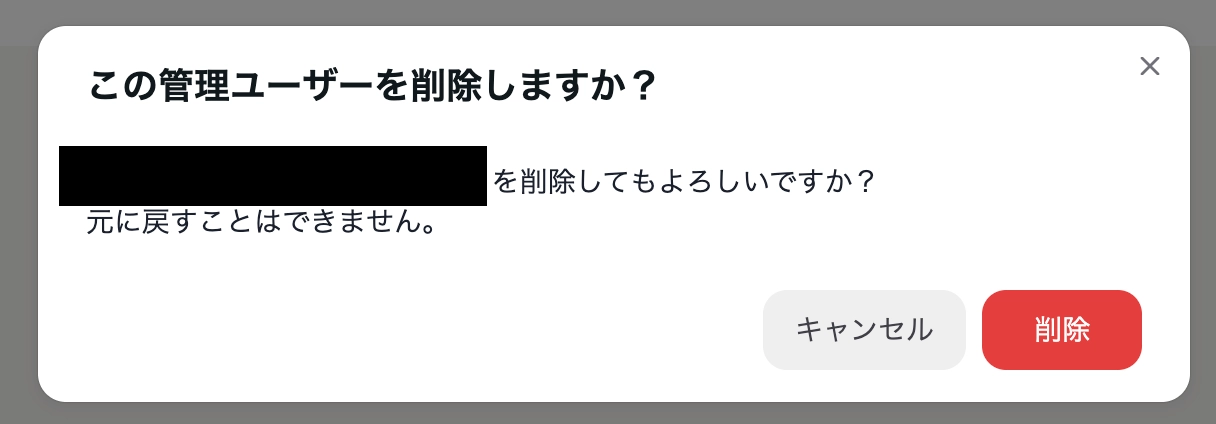
2. 確認のモーダルが表示されるので、問題なければ「削除」を選択
⚠️ 一度削除すると復元できませんので、ご注意ください。
3. こちらで削除完了です。