AnyGift管理画面の使い方
AnyGift管理画面では、商品管理・注文管理・設定など、タグ挿入型ギフトの運用に必要なすべての機能を提供しています。
このセクションでは、主な操作方法や設定方法をまとめています。詳細なガイドについては、各項目のリンク先をご参照ください。
注文管理
管理画面の「注文管理」から、すべてのギフト注文の状況をリアルタイムで確認できます。
注文一覧の確認
表示項目
| 表示項目 | 内容 |
|---|---|
| 注文番号 | 各注文の識別番号 |
| 注文ステータス | 確定済み・キャンセル |
| 商品タイプ | 注文された商品のeギフトの種別 |
| 住所入力・利用登録 | 入力済み・入力済み(期限切れ)・期限切れ・未入力 |
| 注文日時 | ギフトが購入された日時 |
| 贈り手メールアドレス | ギフトを購入した方のメールアドレス |
| 合計金額 | 注文の合計金額 |
フィルター機能
ステータス・期間・テスト注文などの条件でフィルタリングして、確認したい注文を素早く絞り込めます。
| フィルター | 説明 |
|---|---|
| 注文ステータス | 確定済み・キャンセルから複数選択可 |
| 住所入力情報 | 入力済み・入力済み(期限切れ)・期限切れ・未入力から複数選択可 |
| 注文日時(期間) | 開始日と終了日を指定 |
| キーワード検索 | 注文番号・受取者名などで検索 |
注文詳細の確認・操作
注文一覧から注文を選択すると、以下の詳細情報と操作が可能です。
| 項目 | 内容 |
|---|---|
| 注文番号 | 注文の識別番号 |
| ステータス | 注文全体のステータス |
| 購入商品 | 商品名・バリエーション・価格・数量 |
| 送料 | 送料金額 |
| 配送先住所 | 受取者が入力した配送先 |
| 決済情報 | 支払い方法・金額 |
| 受取期限 | ギフトの受取可能な期限日時 |
受取期限の延長
受取者が期限内に受取手続きを完了できなかった場合、ストアが期限を延長できます。
単一注文の延長
- 対象の注文を「注文管理」から選択
- 注文詳細画面の操作メニューから「有効期限を延長」を選択
- 新しい有効期限を入力して保存
一括延長
- 注文一覧で複数の注文を選択
- 「一括延長」ボタンを選択
- 延長日数を入力して保存
注文のキャンセル
注文のキャンセル(返金の有無を選択可)を管理画面から操作できます。
- 返金あり: 顧客に全額返金
- 返金なし: キャンセルのみ、返金は行わない
注文CSVダウンロード
ダウンロード手順
- 画面右上の「CSVダウンロード」をクリック
- 以下の内容を記載したモーダルが表示されます。ご希望のものを選択し、「ダウンロードする」を選択してください。
ダウンロードフォーマットの選択
- AnyGift注文データ全項目 - AnyGift で管理している注文の全項目をダウンロード
- B2クラウド - B2クラウド連携用フォーマット
- makeshop - makeshop 連携用フォーマット
ダウンロード方法の選択
- 今すぐダウンロードする - ブラウザで直接ダウンロード
- メールにダウンロードリンクを送る - データ数が多い場合やダウンロードが失敗するときはこちら
文字化けする場合
CSV エクスポートの文字コードは UTF-8 に統一されているため、UTF-8 に対応した環境で確認ください(makeshop のみ SJIS となります)。
- Excel: 「データ」→「テキストファイル」からインポートし、エンコーディングを「UTF-8」に指定
- Google スプレッドシート: そのまま開くと UTF-8 で表示されます
商品管理
AnyGift タグ挿入型では、AnyGift 側で商品・在庫を管理します。商品の登録・更新・削除と在庫の管理方法を説明します。
商品の登録方法
商品の登録には4つの方法があります。ストアの規模や運用スタイルに合わせて選択してください。
| 方法 | 向いているケース |
|---|---|
| 管理画面から手動登録 | 商品数が少ない・不定期に商品を追加する |
| CSV 一括インポート | 大量の商品を一度に登録したい |
| ECカートと自動同期 | makeshop / futureshop を利用中 |
| OMS と自動同期 | ネクストエンジンを利用中 |
管理画面からの手動登録
- 管理画面の「商品管理」を開く
- 「新規作成」をクリック
- 商品名・説明・画像・価格・在庫数・SKU コードを入力
- eギフト対象フラグを有効にして保存
eギフト対象フラグ: この設定が有効な商品のみ、ECサイトのギフトボタンから購入できます。フラグが無効の商品はギフト購入対象外となります。
CSV 一括インポート
複数の商品を一括登録・更新する場合は CSV インポートを使います。以下の手順に従ってください。
手順1:カートの商品管理ページからCSVをエクスポート
あなたのストアの商品管理から直接CSVファイルをダウンロードし、eギフト対象商品の情報が記載されたファイルをご用意ください。
- バリエーションがある商品の場合は、バリエーションCSVファイルもご共有ください
バリエーションとは? 商品に対してサイズ(S,M,L)や色(赤,青,緑)などのことを指します。
手順2:商品登録用CSVに情報を転記
商品CSVファイルを下記フォーマットのeギフト商品登録CSVに整形し、転記してください。
⬇️以下のGoogle Sheetsをコピーしてご使用ください: eギフト商品登録 テンプレート
手順3:登録に必要な不足情報を埋める
手順2が完了したのち、以下の不足情報があればご記載をお願いします:
- 商品画像
- 初期在庫数
- 商品別eギフト送料名(送料の詳細はこちら)
- 商品別eギフト送料
各列の説明
| カラム名 | カラムの説明 | 必須・任意 |
|---|---|---|
| 商品ID | ストアで内部的に管理している任意のIDです。商品ページにて動的に取得できる値にしてください。また、商品ページにてAnyGiftタグに設定する際のproductIdと同一になるようにしてください |
必須 |
| 商品名 | 商品名です。実際にオンラインストアで販売している商品名と同様にしてください | 必須 |
| 商品説明文 | 商品の説明文です。設定されている場合は、eギフト受取ページに商品の説明文を表示します | 任意 |
| 商品バリエーション(SKU)ID | 内部的にSKUのIDがあるかと思いますが、もし無い場合は商品IDと同じでも構いません。OMSをご利用の場合、OMS上のSKU ID(商品コード)と合わせる必要があります | バリエーション有の場合のみ必須 |
| 商品バリエーション(SKU)名 | バリエーション名です。CSVで商品を一括登録する際はバリエーションの有無に関わらず必須となります。バリエーションがない商品には「default」と記載してください | 必須 |
| 商品バリエーション(SKU)画像 | SKUに固有の画像で、こちらが優先して表示されます。必ずリンクから直接取得できる画像URLをご記入ください。指定がなければ商品画像が表示されます | バリエーション有の場合のみ(任意) |
| 商品の金額(税込) | バリエーション有の場合、各バリエーションの価格を記載。オンラインストアで販売している商品の金額をご入力ください | 必須 |
| 商品画像URL | 商品画像URLになります。eギフト受取ページにて商品の画像を表示する際にご利用いたします | 必須 |
| 初期在庫数 | AnyGift用の在庫数です。注文があり次第、自動的にOMS側と同期されます | 必須 |
| 商品ページURL | 商品の詳細ページURL | 任意 |
注意: 商品別送料はCSVでアップロードできません。管理画面から個別に設定してください。
手順4:AnyGift管理画面でCSVをインポート
- 管理画面の「商品管理」→「CSV インポート」を開く
- 準備したCSVファイルを選択してアップロード
- インポートを実行
ファイルサイズが1MB以上の場合は分割してアップロードをお願いいたします
商品コードが既存のものと一致する場合は更新、新規の場合は新しく作成されます(upsert)。
ECカートとの自動同期
makeshop・futureshop をご利用の場合、ECカート側の商品変更が AnyGift に自動的に同期されます。自動同期を有効にするには、管理画面の外部連携設定でアプリのインストール・認証を行ってください。
ネクストエンジンとの商品同期
ネクストエンジンをご利用の場合、管理画面の「外部連携」→「ネクストエンジン」で認証後、「商品を同期する」を実行すると商品情報が同期されます。同期後、eギフトとして提供したい商品のフラグを個別または一括で更新してください。
在庫の管理
AnyGift タグ挿入型では、各商品バリエーションの在庫数を AnyGift 側で管理します。
| 方法 | 説明 |
|---|---|
| 管理画面から手動更新 | 商品詳細ページから在庫数を直接変更 |
| ECカート連携 | makeshop / futureshop から在庫を自動同期 |
| ネクストエンジン連携 | ネクストエンジンから在庫更新通知を受信して自動更新 |
| CROSS MALL連携 | CROSS MALLから定期的にCSVで在庫を更新 |
在庫数が 0 になると、その商品バリエーションはギフト購入対象外となり、ECサイトのギフトボタンから購入できなくなります。
商品タイプの設定
AnyGift では以下の商品タイプを設定できます。
| 商品タイプ | 用途 |
|---|---|
| 配送型eギフト | 一般的な配送型eギフト |
| 選べるギフト(親商品) | 受取者が複数候補から選ぶギフトの親商品 |
| バリエーション型選択eギフト | 受取者がバリエーション(色・サイズ等)から選択できるeギフト |
| 店舗型ギフト | 実店舗で引き換えるQRコード型ギフト |
商品データのエクスポート
商品データは CSV 形式でエクスポートできます。
- 管理画面の「商品管理」画面を開く
- 「CSV エクスポート」を実行
- バックグラウンドで処理され、完了後にメールでダウンロードリンクが届きます
CSVインポート時のトラブルシューティング
よくあるエラーメッセージ
- 「必須項目が入力されていません」 → 商品名、SKUコード、価格、在庫数など必須項目を確認
- 「商品コードが重複しています」 → 既に存在する商品コード(SKU)を使用している
- 「形式が正しくありません」 → 価格は数値のみ、在庫数は整数のみなど形式を確認
- 「文字コードが無効です」 → UTF-8以外の文字コードが使用されている
文字コードエラーの対処
CSV ファイルの文字コードは必ず UTF-8 で保存してください。
- Excel: 「名前を付けて保存」→ファイル形式「CSV(カンマ区切り)」→文字コード「UTF-8」を選択
- Google Sheets: 「ファイル」→「ダウンロード」→「CSV(UTF-8、カンマ区切り)」を選択
タイムアウトエラーの対処
大量の商品を一度にインポートする場合は、1回1,000〜5,000件程度に分割して実行してください。
顧客管理
顧客管理画面の概要
顧客管理画面では、顧客の情報を確認することができます。
顧客管理画面で確認できる情報
顧客管理画面では、以下の顧客に関する情報を確認できます:
- 顧客ID
- 顧客のお名前
- 顧客のメールアドレス
- 購入回数
- 受取回数
- 最新アクション日時
顧客CSVファイルのダウンロード
顧客情報をCSV形式でダウンロードすることが可能です。
メールマガジン配信の管理
メルマガ配信のチェックボックスをチェックすると、顧客管理画面 > 顧客詳細 > メールマガジン がメルマガ配信可になります。チェックされない場合、メルマガ配信不可となります。
また、顧客管理 > 顧客一覧 > CSVダウンロード から顧客一覧CSVをエクスポートすると、メールマガジン配信可否 列において、配信可 / 配信不可 の値が入っています。
よくある質問
Q: 以前にメルマガ配信許諾にチェックしていた場合、次の購入 / 受取時にチェックしなかった場合、配信希望は解除されますか?
A: 解除はされません。
選べるギフト機能について
・ギフトを贈りたい購入者は、お相手の好みを把握していなくても、受取者が自分で好きな商品を選べるような「ギフト商品を購入」いただけます。
・受取者は、自分の好みに応じて「候補の中から好きな商品を選択」いただくことができます。
(カタログギフトのようにご利用をいただくことができます)
解決したい課題と開発の背景について
・受取者にギフトを贈りたい。でも、食品であれば、相手が甘い物が好きか、アレルギーはないか、などを気にする必要がありました。
・洋服であれば、サイズなど相手の好みか分からずに、サプライズで贈ることが難しく、リップや化粧品であればカラーや好きな商品は別かもしれない。
・受取者も、欲しかった商品の中でもサイズが違っていてうまく使えなかったり、食べられない物を受け取ってしまう難しさもありました。
受取者が候補の中から好きな商品を選んで受け取れるようになれば、ギフトはもっと贈りやすくなり、受け取ったときの喜びも高まります。
魅力的な商品が、よりギフトを通して広がっていき、人々に幸福を届けていくために「選べるギフト機能」を開発し、公開致しました。
ストア管理者の設定について
1. ストア管理者は、新規に「選べるギフト商品」となる「親商品」をECカート上で新たに登録いただきます 2. 次に、「親商品」に紐づく「子商品」を選択いただきます ** 1. 子商品は、カートに登録されている商品であり、別途新たに作成いただく必要はございません。 ** 2. 選択された「子商品」が、受取者が選択できる候補となります
購入者について
・購入者は、ストア管理者が設定した「親商品」となる選べるギフト商品を購入します
・その後は通常通り、受取URLを受取者に贈ってください
受取者について
・受取者は、通常通り受取URLを開き、候補となる商品の中から好きな商品を選択します(ストア管理者が設定した子商品のいずれかが該当します)
・あとは選択した商品が自宅に届くのをお待ちください
こんな使い方ができます
スイーツ・フードの場合 : 食の好みに合わせて選べます
洋服・服飾雑貨の場合 : 洋服のサイズや好みに合わせて選べます
コスメの場合 : 自分が持っていないものや好みのコスメを選べる
お花の場合 : 好きなお花を選べます
【設定手順について】
STEP0. ECカートにて選べるギフト親商品を登録
あなたが利用するカートシステムで、新しく選べるギフト親商品を作成してください。
例:「香りが選べるギフト」
選べるギフトはeギフト専用商品となります。
そのため、ECカート側にて選べるギフト親商品を登録いただき、その商品ページでeギフトボタンを表示する必要がございます。
STEP1. 「選べるギフト商品」となる「親商品」を登録
「選べるギフト商品」となる「親商品」を登録します。
STEP0にてECカートシステムに登録いただいた商品情報を商品管理から登録してください。
※ 選べるギフト親商品は、バリエーションなしの商品としてください。
こちらで登録した金額・在庫数が、選べるギフトの金額と在庫数となります。
商品画像は選べるギフトの受取画面で最初に表示される画像となります。
STEP2. 「選べるギフト」の「子商品」を登録
AnyGift管理画面で受取者が受取時に選ぶ「子商品」を登録します。
通常のeギフトとして、商品管理 > 商品を登録するからご作成ください。
※選べるギフトの「子商品」はバリエーション単位で選択することができます。また、すでに登録した商品を使う場合には、新しく登録いただく必要はございません
STEP3. 選べるギフト機能 から「選べるギフト」を新規作成
選べるギフト機能 から「選べるギフト」を新規作成します。
STEP4. STEP1. で作成した「親商品」を選択
「公開中の商品の中から親商品を選択する」をクリックし、STEP1. で作成した「親商品」を選択
商品コード・SKUコード・商品名で商品を検索することが可能です。
親商品を選択したら「選択完了」をクリックします。
下記の写真のようになっていれば、親商品が選択できている状態です。
STEP5. STEP2. で作成した「子商品」を選択
商品コード・SKUコード・商品名で商品を検索することが可能です。
子商品を選択したら「選択完了」をクリックします。
下記の写真のようになっていれば、子商品が選択できている状態です。
受取画面では、子商品の選択順番で商品が表示されます。
STEP6. 「選べるギフト」で受取者が選択できる「子商品」の数を設定
受取者が選択できる「子商品」の数を設定します。
一度に複数の商品を選べるようにすることも可能です。
STEP7.「親商品」のeギフトフラグをONにすると、選べるギフトが公開されます
商品管理 > 商品詳細にて「親商品」のeギフトフラグをONにすると、選べるギフトが公開されます。
これで、選べるギフトの設定は完了です。
※子商品のeギフトボタンOFFの場合でも、問題なく子商品をお選びいただくことができます。
実際にオンラインストア上での見え方について
選べるギフトの商品ページでは、eギフトボタンの下に「選べる商品を見る」というボタンが表示されます。
「選べる商品を見る」ボタンを選択すると、以下のように子商品が一覧で表示されます。
また以下のように、「選べるギフト」とはそもそも何かを説明する文を表示することも、併せてご検討ください。
選べるギフトの購入体験について
選べるギフトの場合、通常購入はできず、「eギフト」でしか購入できないようになります。
したがって、通常購入ボタンは非表示にしていただくことを推奨しております。
→この後の実際の購入フローは、通常のフローと変わりません。
選べるギフトの受取体験について
「eギフトを受け取る」のあとに、好きな商品を選択することができます。
その先のフローは通常のフローと同様です。
注文管理:全体の流れ
選べるギフト(eギフト)購入時
- 注文:「選べるギフト」ラベル付きの注文が作成される
- 売上:親商品の注文代金(商品代+送料+税)が売上に計上される
選べるギフト(eギフト)の受取設定時
- 在庫:選ばれた子商品の在庫が引き当てられる
選べるギフトの子商品出荷時
- 注文:子注文のみが出荷対象となる
- 子注文の出荷処理を行う
選べるギフトが受け取られないまま受取期限が切れた場合
- 注文:親商品用の注文がキャンセル・返金される
- 子商品用の注文は作成されません
注文管理:購入後から住所入力まで
- 選べるギフトが購入され、まだ住所入力が完了していない時は、注文ステータスが
確定済み、住所入力状況が未入力として取り込まれます - 注文詳細に
選べるギフトラベルが付与されます
詳細を確認すると、選べるギフトの親注文であることが分かります。
※ この時点では、候補となる子商品の在庫はまだ減りません。
注文管理:住所入力完了後から出荷まで
- 住所入力が完了すると、住所入力状況が
入力済みになります - 選ばれた子商品の在庫が引き当てられます
注文詳細ページでは、次の状態を確認できます。
- 注文ステータス:
確定済み - 住所入力状況:
入力済み
また、次の情報が更新されます。
- 選べるギフトで選ばれた子商品とその個数
- 受取者の詳細情報
よくある質問
「選べるギフト」として設定した商品は、eギフトでしか買えませんか?
はい。受取者が商品を選べる仕様のため、eギフトとしてのみ購入できます。
候補商品の価格が異なる場合も、価格を統一する必要がありますか?
はい、統一する必要があります。例えば、候補商品が1,000円、1,100円、1,200円、1,500円の場合、選べるギフト商品の価格を1,500円に統一します。受取者が1,000円の商品を選んだ場合は、500円の差額が発生します。
※ なるべく同じ価格帯の商品を候補として設定することをおすすめします。
候補商品をバリエーション単位で設定できますか?
はい。洋服のサイズやカラーなど、バリエーション単位で設定できます。バリエーションごとに画像や説明も登録できます。
受取者が選べる商品数を複数にできますか?
はい。受取者が選べる個数を設定できます。最大100個まで設定できますが、10個程度をおすすめしています。
候補となる子商品の設定数に上限はありますか?
上限は100個です。候補が多すぎると受取者が迷いやすいため、最大でも20個程度をおすすめしています。
受取者が選ばなかった商品の在庫はどうなりますか?
選ばれなかった商品の在庫は維持され、選ばれた商品の在庫だけが引き当てられます。
売上には親商品と子商品のどちらが記録されますか?
親商品の明細が記録されます。
子商品の在庫が0の場合はどうなりますか?
「売り切れ」と表示され、選択できません。
選べるギフトの受取期限が切れた場合はどうなりますか?
注文がキャンセル・返金されます。
受取画面で商品が表示される順番はどのように設定できますか?
AnyGift管理画面 > 選べるギフト機能 > 子商品を選択する で、子商品を選択した順番に表示されます。
複数配送先の設定
通常のeギフトは「1回の注文 = 1人の受取者」ですが、複数配送先機能を使うと「1回の決済 = 最大20人の受取者」が可能です。
利用シーン
- 職場の同僚全員への誕生日プレゼントを一括で送る
- 結婚式の引き出物を複数のゲストに贈る
- 複数の取引先へのギフトを1回の決済でまとめて送る
有効化
- ストア管理画面の「複数配送先設定」から機能を有効化
- 全商品に対して有効にするか、特定商品のみに限定するかを選択可能
受取者ごとの個別設定
複数配送先ギフトでは、各受取者に対して以下を個別に設定できます:
- メッセージ
- 贈り主名
- メッセージカードの種類
配送日時指定
受取者が希望する日時にギフトを受け取れるよう、配送ルールを設定します。
配送設定の内容
- 配送可能な日付範囲: 「注文後、いつからいつまで受取可能か」を設定
- 配送不可日: 定休日や特定の休業日を登録
- 配送業者の選択: 利用する配送業者を指定
- 配送時間帯: 午前中、14:00-16:00など、受取者が選択できる時間帯を設定
カスタム配送設定
商品ごとに異なる配送ルールが必要な場合、「カスタム配送設定」で商品別の設定が可能です。
例えば、「生鮮食品は当日配送のみ」「贈答品は指定日配送」といった柔軟な対応ができます。
URL発行・管理
ギフト受取者に対して、受取URLを発行・管理します。
URL生成
- 購入者がギフト決済完了後、自動的にURLが生成されます
- 受取者はこのURLにアクセスして、住所やギフト選択を行います
CSVダウンロード
- 注文一覧からCSVをダウンロードして、注文番号やURLを一括確認可能
ストア基本設定
ストア全体の基本情報を設定します。
設定項目
- ストア名: 管理画面に表示されるストア名
- 連絡先: 顧客対応用の電話番号、メールアドレス
- URL: ギフト受取画面などに表示されるストアのリンク先
- その他: 事業者情報など
メールカスタマイズ
購入者・受取者に送信するメールのテンプレートをカスタマイズできます。
カスタマイズ可能なメール
| メール種別 | 送信先 | タイミング |
|---|---|---|
| 注文完了メール | 購入者 | ギフト購入直後 |
| 受取情報入力完了メール | 購入者・受取者 | 受取者が住所入力完了時 |
| 受取期限リマインドメール | 購入者 | 期限日の前日12:00(日本時間) |
| 期限切れメール | 購入者 | 期限切れ日 |
カスタマイズ方法
- 件名・本文を編集: 自社ブランドに合わせてメール文面を編集
- テスト送信: 編集後、実際のメール形式で確認可能
注意: 送信タイミングはシステムで固定されており、変更できません。
金券型ギフト設定(バウチャー)
商品ではなく、ギフトコード(バウチャー)を贈る形式です。
設定の流れ
- CSVファイルでコード登録: バウチャーコードを一括アップロード
- 有効期限設定: 各コードの有効期限を設定
- 在庫管理: アップロード時点で「利用可能なコード数」が在庫として機能
コード消費のフロー
- 購入者がバウチャー商品を購入
- 決済完了時に、利用可能なコードの中から自動的に1つを割り当て
- 受取者はURLでコードを確認して、指定先で利用
特徴
- 物理的な配送が不要
- コード単位で有効期限管理が可能
- 返品・キャンセル時はコードが再度利用可能になる
メッセージカード設定
ギフトに添えるデジタルメッセージカード(画像)を管理します。
デフォルトカードの管理
- AnyGiftが用意したテンプレートカードがあります
- 自社で使用したいカードを選択して有効化
オリジナルカードの作成
- 自社デザインのメッセージカード画像をアップロード
- 購入者がギフト注文時に選択できるようになります
- 最大30枚(デフォルト+自社作成)まで保有可能
表示順序
- 管理画面で「この順番で購入者に見せたい」という順序を設定可能
デジタルチケット設定
実店舗で利用可能なQRコード付きチケットギフトの設定です。
設定の手順
- 実店舗の登録: QRコードを読み込める店舗を登録
- デジタルチケット商品の指定: 通常の配送型ではなくチケット型として設定
- QRコード発行: 購入者がギフト決済完了後、受取者にQRコードが発行
受取フロー
- 購入者がデジタルチケット商品を購入
- 受取者が受取URLにアクセス
- QRコードが表示される
- 受取者が実店舗でQRコードを提示して消込
住所入力不要
通常のeギフトと異なり、住所入力は不要です。受取者がQRコードを提示するだけで利用できます。
デザインカスタマイズ
受取者が確認するギフト受取画面の外観をカスタマイズできます。
カスタマイズ方法
- CSS のアップロード: 自社ブランドに合わせたカスタム CSS ファイルをアップロード
- カラースキーム: ボタンの色、背景色、テキスト色などを変更可能
これにより、受取画面が自社ECサイトと統一されたデザインになり、ユーザーが迷わずにギフムを受け取ることができます。
店舗設定
eギフトウィジェットをECサイトに埋め込むための設定です。
埋め込み設定
- Store Script タグ: ECサイトのHTMLにスクリプトを読み込む設定。マーカー要素と、ECサイト別に必要な商品識別・注文連携を合わせて確認します
- マーカー要素: 商品ページに特定の属性(
data-anygift-product-code)を付与して、ギフトボタンの表示位置を指定
UIのカスタマイズ
- フローティングカート: 画面に固定されたカート機能を有効化・無効化
- ギフトボタンのテキスト: ボタン文言を自由に設定(例: 「eギフトで贈る」)
管理者情報
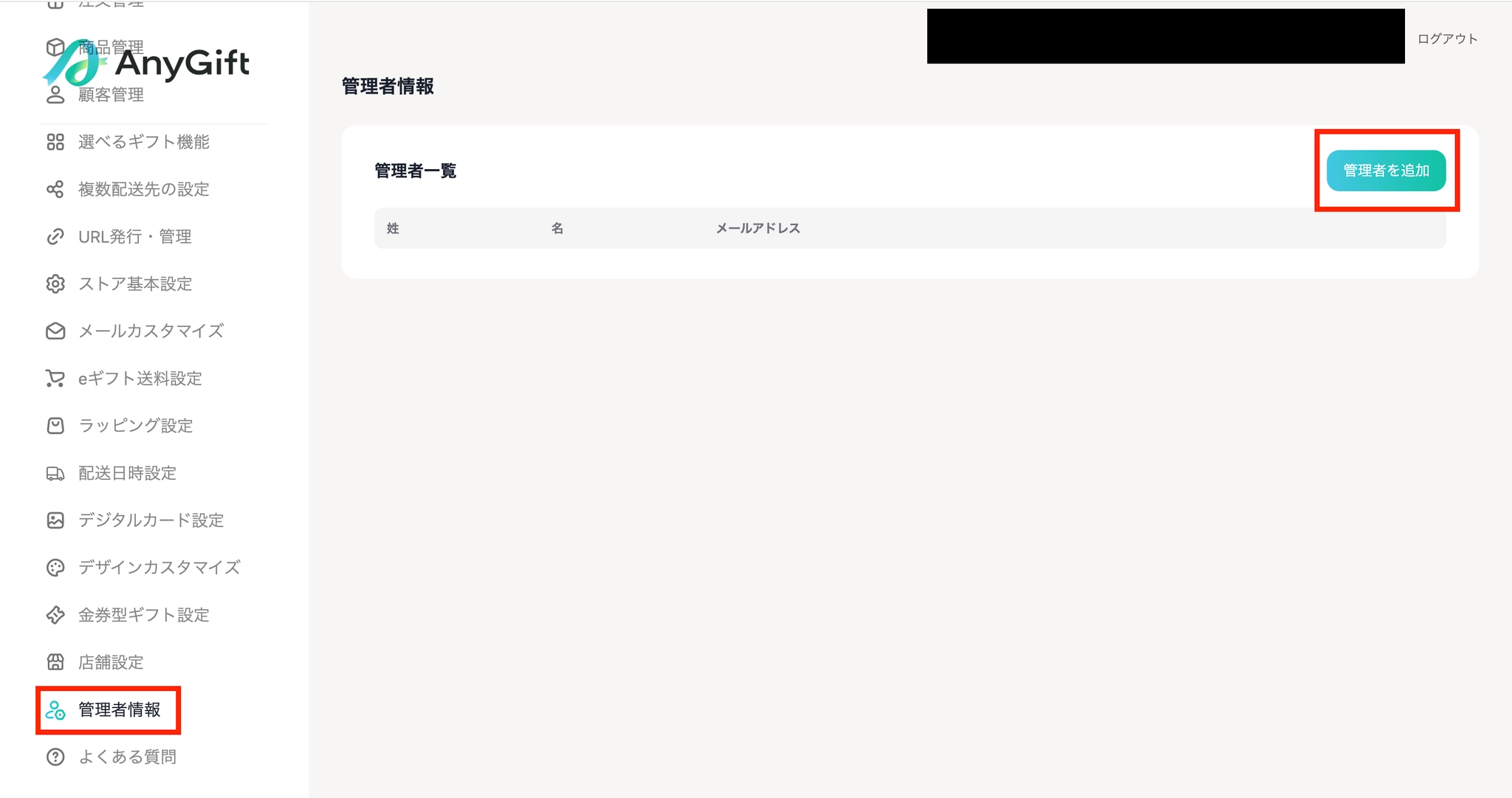
AnyGift管理画面の「管理者情報」より、管理画面へアクセスできる管理者の追加・削除をいただけます。
追加方法
1. サイドバーの「管理者情報」を選択し、画面右上の「管理者を追加」を選択
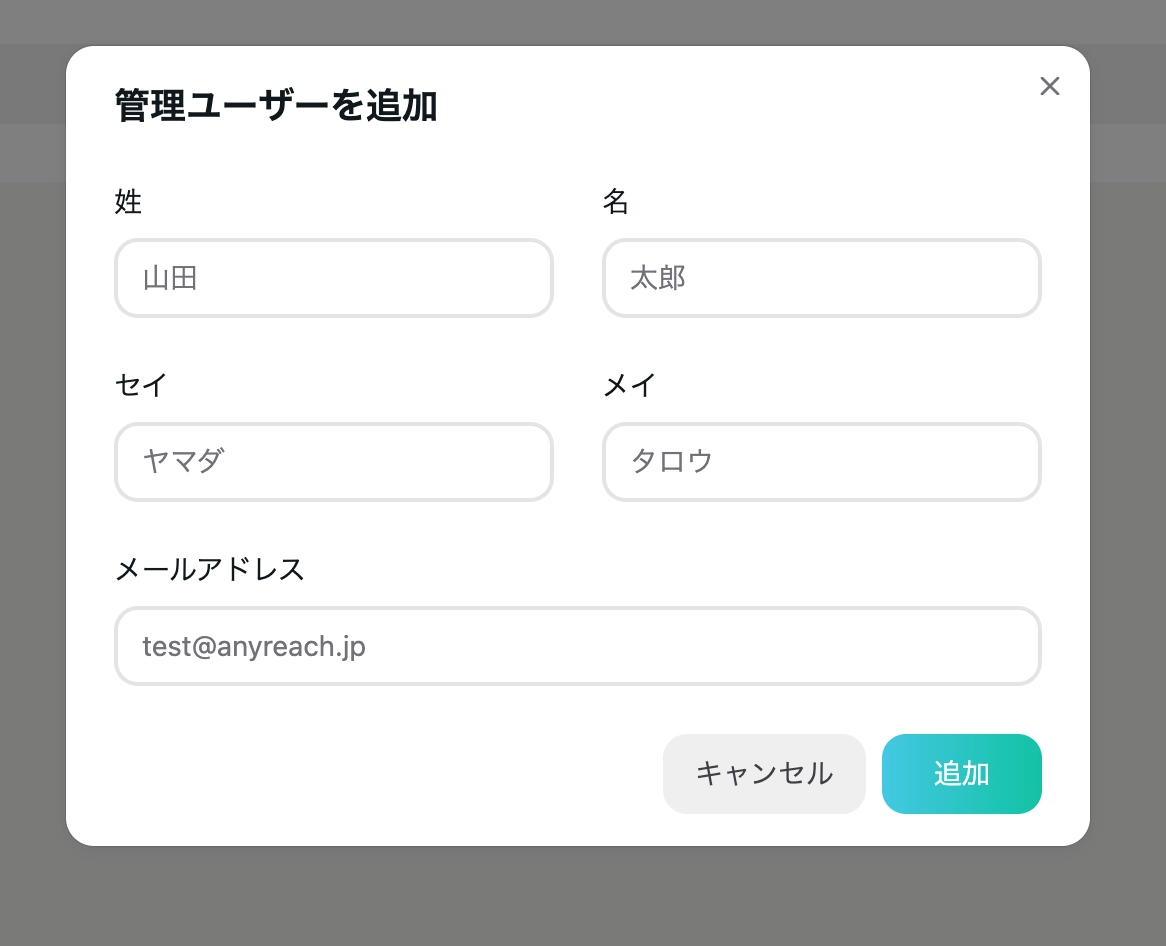
2. モーダル内に記載の必要事項を入力し、「追加」を選択
- 姓
- 名
- 姓(カナ)
- 名(カナ)
- メールアドレス
- ⚠️ 1つのメールアドレスにつき、登録できる管理画面は1つまでです。複数の管理画面へ登録する予定がある場合は、別のアドレスまたはエイリアスを利用したアドレスをご登録ください。
3. 登録したメールアドレス宛に仮パスワードを記載したメールが届きますので、当日中にログインし、パスワードを設定してください。
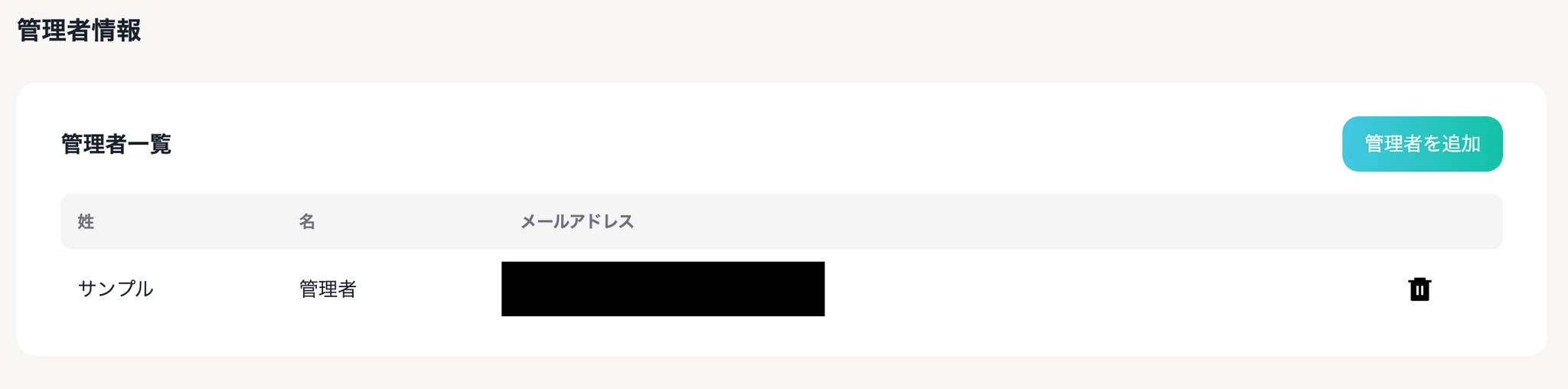
以上で登録は完了です。
削除方法
1. サイドバーの「管理者情報」を選択し、削除したいユーザー情報の行にあるゴミ箱マークを選択
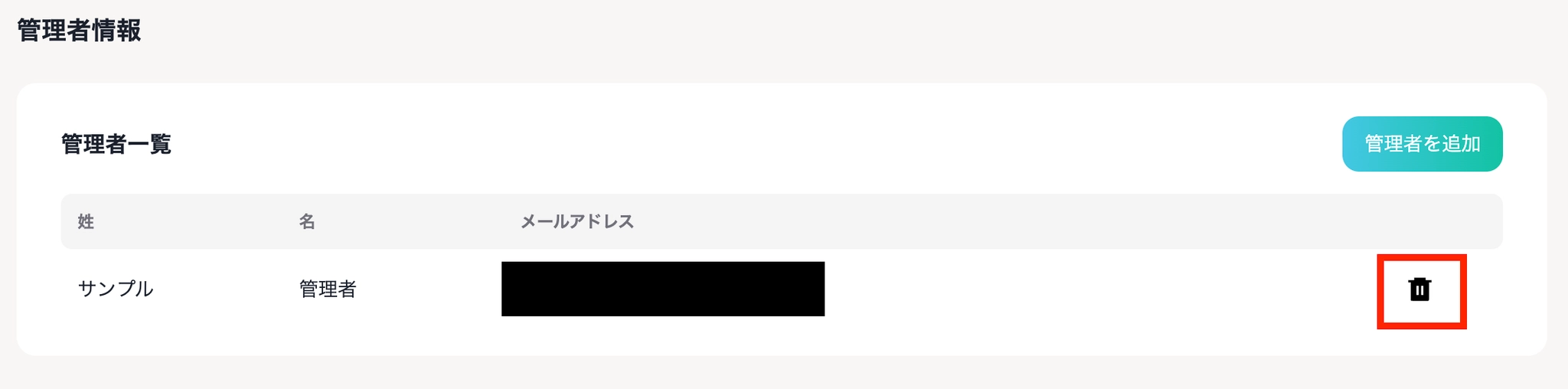
2. 確認のモーダルが表示されるので、問題なければ「削除」を選択
⚠️ 一度削除すると復元できませんので、ご注意ください。
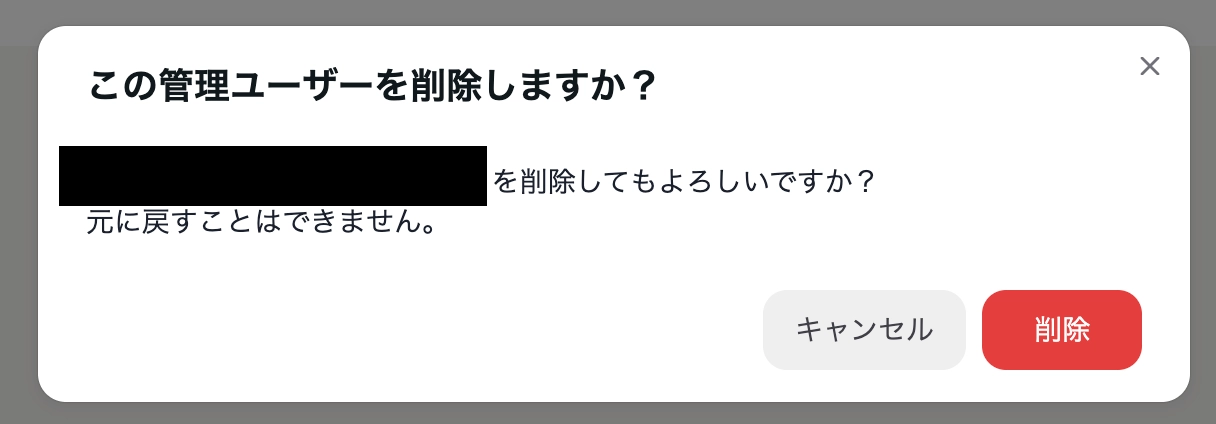
3. こちらで削除完了です。
よくあるご質問
商品管理について
Q: 大量の商品をまとめて登録したい
A: CSVファイルを使用した一括登録が可能です。テンプレートをダウンロードして、商品情報を記入後、アップロードしてください。
Q: 商品画像は何枚まで登録できる?
A: 1商品あたり最大100枚の画像を登録できます。
注文管理について
Q: キャンセル・返金はできる?
A: はい。注文を選択して「キャンセル」を実行すると、購入者に返金が処理されます。ただし、既に受取者が住所入力を完了している場合は、配送手配との調整が必要なため、事前にご相談ください。
Q: 受取期限を延長することはできる?
A: はい。受取者が期限内に住所入力しなかった場合、管理画面から期限を延長できます。単一注文の延長と、複数注文の一括延長に対応しています。
配送について
Q: 特定の日付には配送できないように設定したい(定休日など)
A: 「配送設定」で「配送不可日」として登録してください。その日は受取者が選択肢から除外された状態で表示されます。
Q: 商品ごとに配送ルールを変えたい
A: 「カスタム配送設定」で、商品別にルールを設定できます。例えば、「生鮮食品は当日配送のみ」というような細かい対応が可能です。
メール・通知について
Q: メールのテンプレートを変更したい
A: 「メール設定」で、送信される各メールの件名・本文をカスタマイズできます。ただし、送信タイミングはシステムで固定されています。
Q: テストメールを送信して確認したい
A: メール設定画面から「テスト送信」を実行できます。実際にメールが届くので、デザインや文言を確認してから本番運用してください。
詳しくは「よくある質問」をご参照ください
その他の質問や、更に詳しい情報については、FAQ ページをご参照ください。
サポート
操作方法についてご不明な点がございましたら、AnyGiftサポートにお問い合わせください。