選べるギフト
あらかじめ複数の候補商品を設定しておくと、受取者が自分の好みに合わせて商品を選べる、カタログギフトのような体験を提供できる機能です。
「何を贈ったら喜んでもらえるか分からない」という購入者の悩みを解消しながら、受取者には「自分で選ぶ喜び」を届けることができます。
利用可能プラン: Expert / Enterprise
なぜ「選べるギフト」が必要なのか
食品のアレルギー、服のサイズ、コスメのカラー——ギフトを贈る場面では、相手の好みや状況が分からずに悩むことがよくあります。
- 甘いものが苦手かもしれない
- サイズが合わないかもしれない
- 同じものをすでに持っているかもしれない
こうした不安から、ギフトを贈ることをためらったり、無難な選択に落ち着いてしまうことがあります。
選べるギフトを使うと、購入者はギフトのカテゴリや価格帯だけを決めて贈ることができ、受取者が候補の中から自分に合った商品を選べます。購入者と受取者の双方に、より嬉しいギフト体験を提供します。
こんなシーンで活用できます
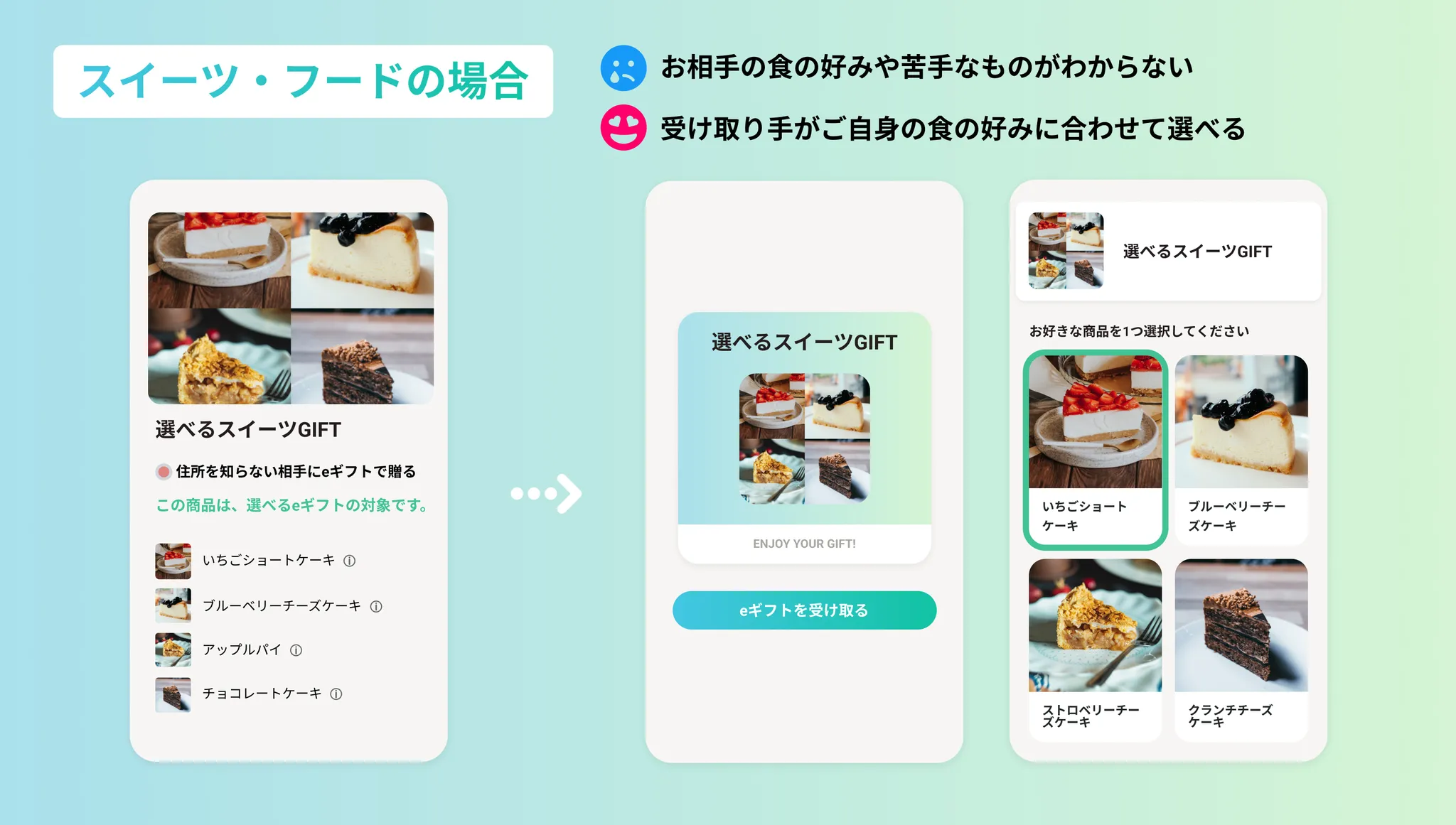
スイーツ・フード
食の好みやアレルギーは人それぞれです。候補の中から受取者が選べるようにすることで、「食べられないものを贈ってしまった」という失敗がなくなります。
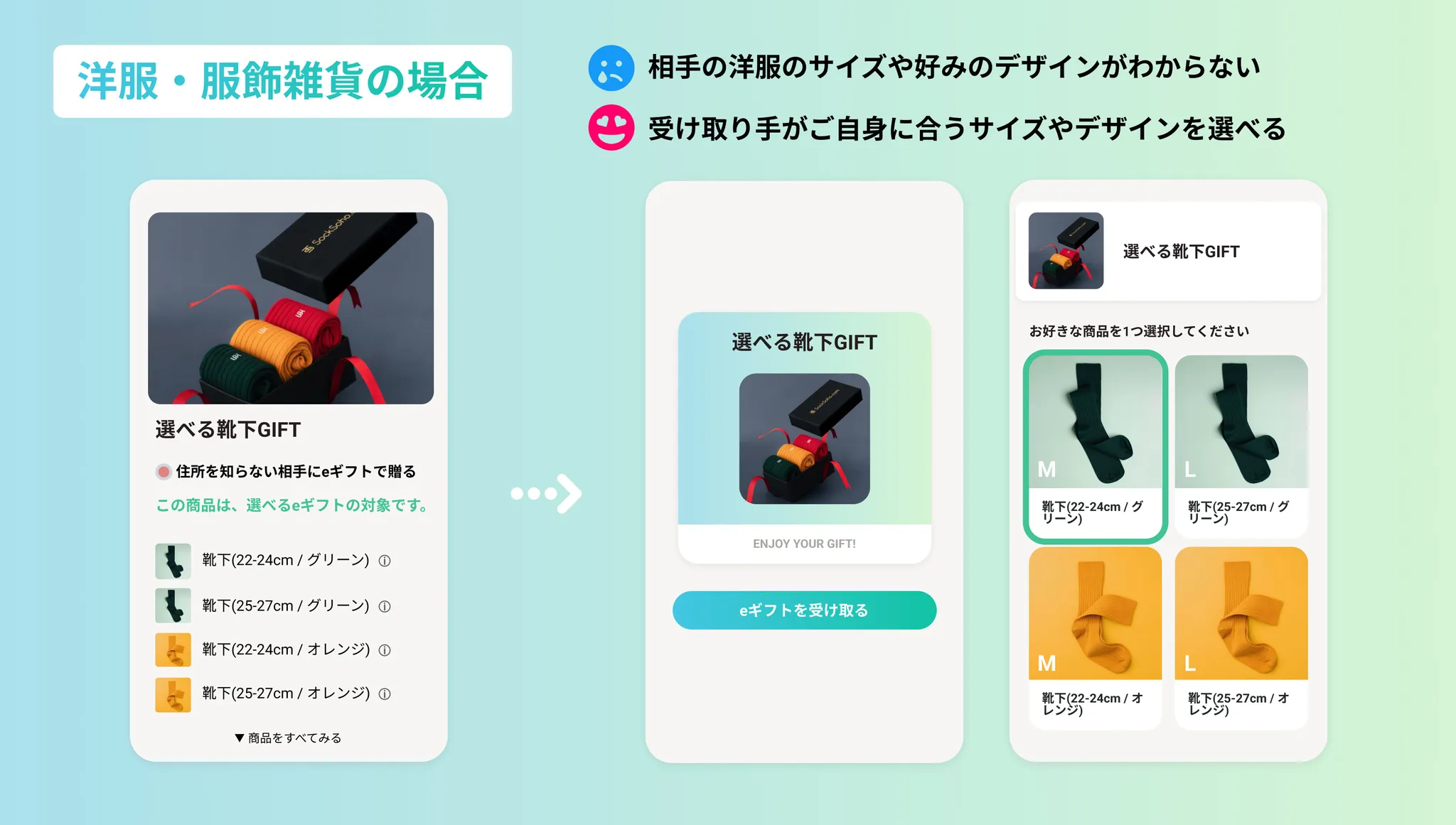
ファッション・服飾雑貨
サイズやカラーのバリエーションがある商品は、受取者に選んでもらうのが最適です。バリエーション単位で候補を設定できるので、「Sサイズのブルー」「Mサイズのホワイト」など、細かい選択肢を用意できます。
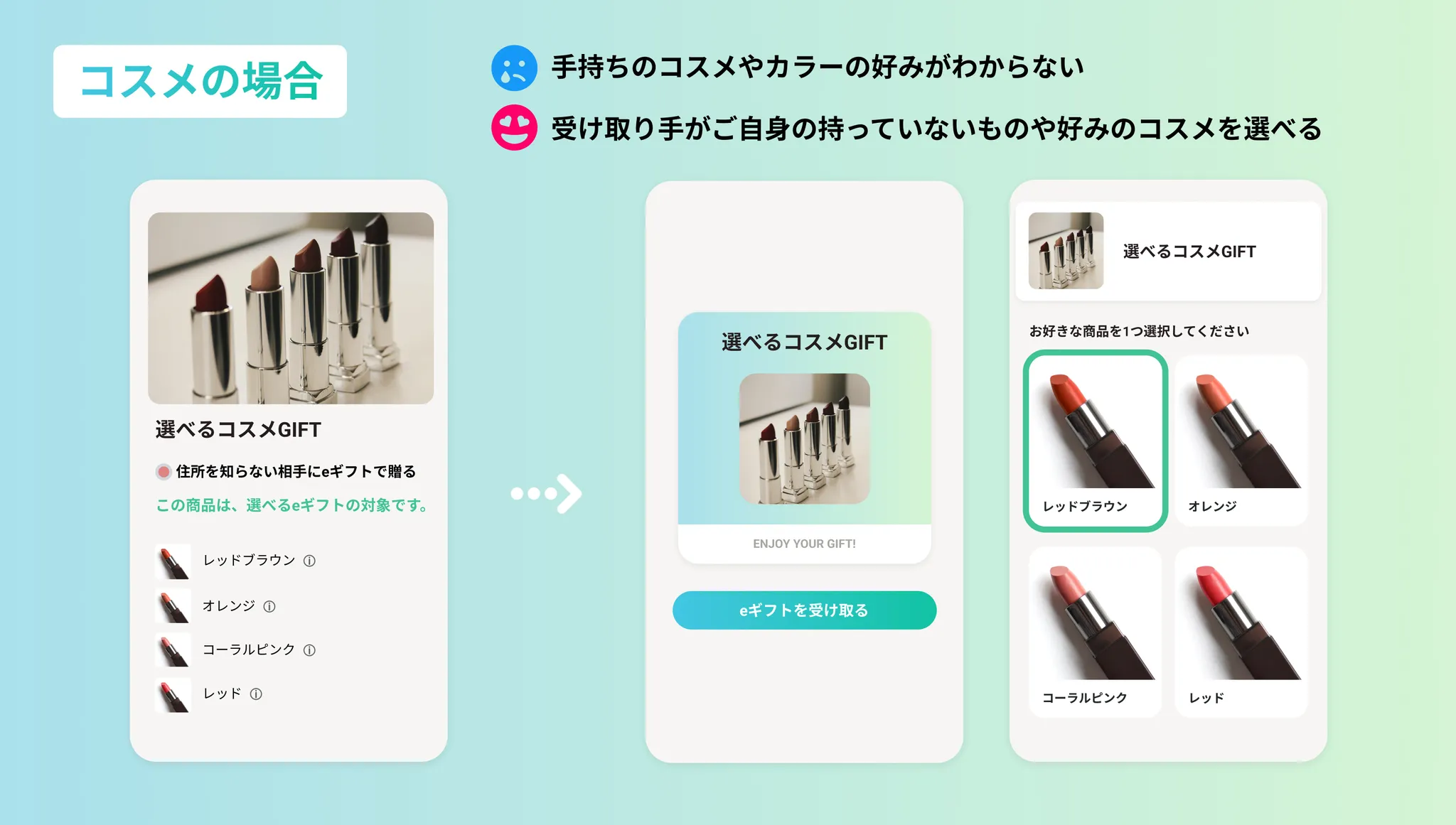
コスメ・ビューティー
すでに持っているものと被らないよう、受取者自身が選べると喜ばれます。各商品の画像や説明も表示されるので、受取者はじっくり見比べて選ぶことができます。
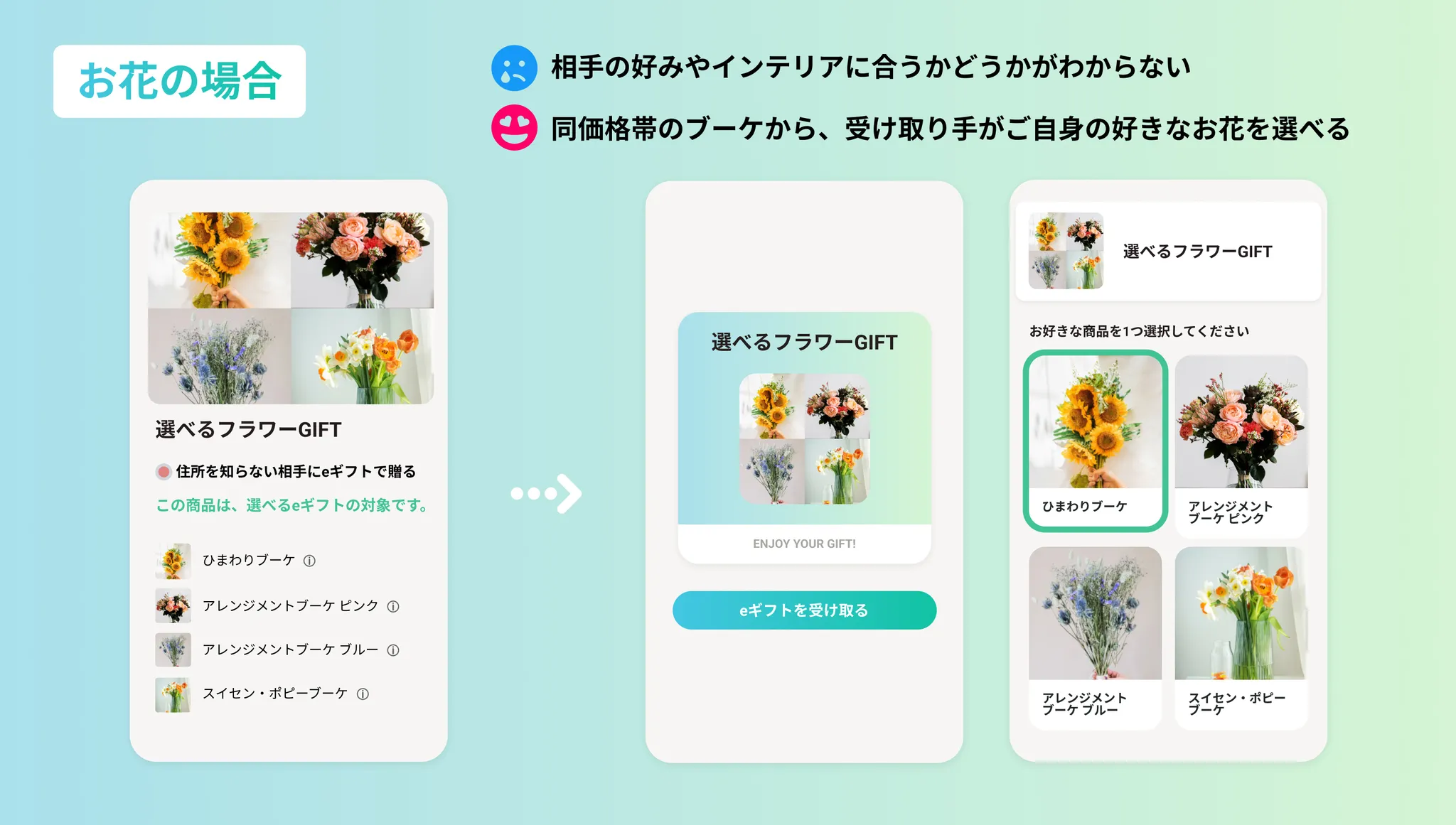
フラワー・ギフト全般
好みのお花を選んでもらう体験も提供できます。景品やインセンティブ、贈答品など、受取者の好みが多様なシーンに幅広く対応します。
設定タイプの選び方
選べるギフトには2種類の設定方法があります。商品の構成によってどちらを使うか選んでください。
バリエーション型(同一商品でサイズ・色を選べる)
同じ商品のバリエーション(サイズ・カラーなど)を候補にしたい場合で、かつすべてのバリエーションの価格が同一であれば、バリエーション型の選べるギフトが利用できます。
利用できる例:
| 商品 | バリエーション | 価格 |
|---|---|---|
| 商品A | 白 / 黒 / 青 / 赤 | すべて ¥2,000 |
→ 価格が統一されているため、バリエーション型の設定が可能です。
利用できない例:
| 商品 | バリエーション | 価格 |
|---|---|---|
| 商品B | Sサイズ白 / Sサイズ黒 | ¥2,000 |
| 商品B | Mサイズ白 / Mサイズ黒 | ¥2,500 |
→ バリエーションによって価格が異なるため、バリエーション型の設定はできません。この場合は下記のカタログギフト型で設定してください。
カタログギフト型(異なる商品を候補にする)
価格が異なる商品や、まったく別の商品を候補にしたい場合は、カタログギフト型を使います。
カタログギフト型の概要:
- 新規に「選べるギフト商品」となる親商品を作成する
- 親商品に紐づく子商品(候補商品)を選択する
- 受取者は子商品の中から好きなものを1つ(または複数)選んで受け取る
設定の全体像(カタログギフト型)
選べるギフトは「親商品」と「子商品」の2種類の商品を使って設定します。
| 役割 | 説明 |
|---|---|
| 親商品 | 購入者がカートに入れて購入する商品。価格はこちらで決まります |
| 子商品 | 受取者が選ぶ候補となる商品。バリエーション単位で設定できます |
購入者は親商品を購入し、受取者は届いた受取URLから子商品の中から好きなものを1つ(または複数)選んで受け取ります。
設定手順(カタログギフト型)
1. 親商品を作成する
Shopify管理画面の「商品管理」から、新しい商品を作成します。
商品名について: タイトルは自由に設定できます。「選べるギフト」という名称にする必要はありません。ストアのブランドイメージに合わせた名前にしてください。
価格について: 親商品の価格が購入者の決済金額になります。候補商品の価格は、この決済金額を自動変更しません。
2. 子商品(候補商品)を確認・作成する
受取者が選ぶ候補となる商品も、Shopifyの商品管理から参照します。候補にしたい商品がまだない場合は、通常の商品と同様に作成してください。
バリエーション設定のポイント: サイズやカラーなどのバリエーションがある場合、バリエーション単位で候補を設定できます。受取者の選択画面では商品説明を共通で表示し、バリエーションごとにタイトルと画像を表示します。
3. AnyGift管理画面を開く
Shopifyのアプリ一覧から「AnyGift」を選択し、管理画面を開きます。「選べるギフトの設定」を選択してください。
Expert / Enterprise プランでご利用いただける機能です。プランのアップグレードが必要な場合は、先にプラン変更をお済ませください。
4. 親商品を設定する
「新規作成」から設定を開始し、購入者が購入する商品(親商品)を選択します。
この商品のページで購入者がeギフトを購入することになります。なお、決済金額は受取者がどの子商品を選んでも、親商品の価格で統一されます。
5. 子商品(選択候補)を設定する
受取者が選べる候補商品を、バリエーション単位で複数設定します。
在庫管理について:
- 子商品の在庫はShopifyの商品管理で管理します
- 在庫が切れた子商品は受取者の選択画面でグレーアウト表示され、選択できなくなります
- すべての子商品が在庫切れになると、受取者がギフトを受け取れなくなります
在庫に余裕のある商品を1つ以上、候補に含めておくことを強くおすすめします。
設定数について: 管理画面の商品・バリエーション選択は最大100件です。
受取者が選べる数の設定: 「この商品は3点まで選べる」といった設定も可能です。デフォルトは1点で、設定できる範囲は1〜20点です。この20は候補商品の登録数ではなく、受取者が選べる個数です。
6. 公開する
設定を保存したら、「公開」に切り替えます。
公開すると、親商品の商品ページに「選べるギフト」の説明が追加され、購入者がeギフトとして購入できるようになります。
購入者の体験
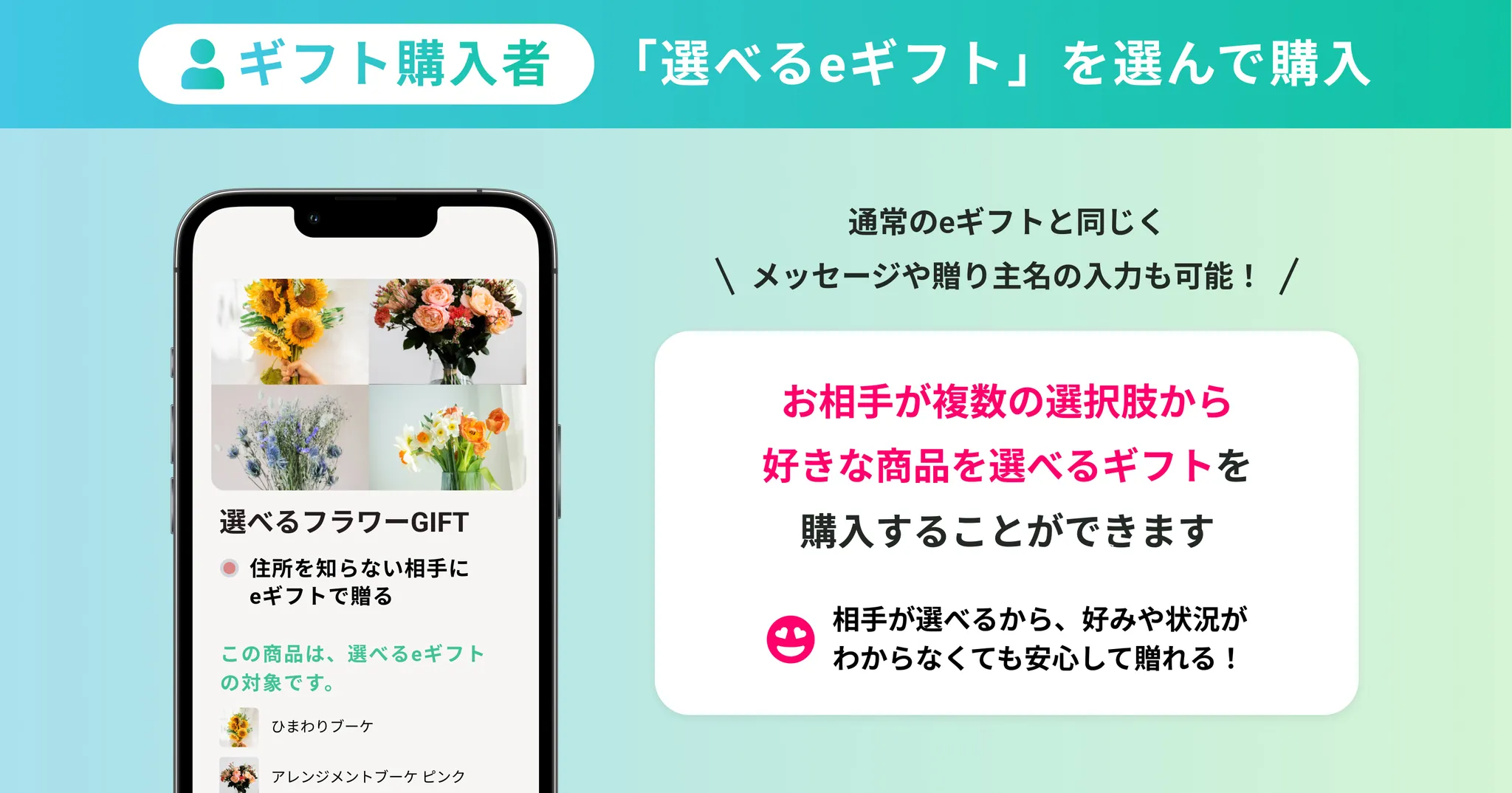
親商品の商品ページには「この商品は、選べるギフトの対象です」と表示され、候補となる商品の一覧も確認できます。
選べるギフトの親商品は、AnyGiftが表示する購入UIでは通常購入の選択肢を隠し、eギフト購入へ誘導します。ただし、テーマ独自の購入ボタンまでは無効化しません。購入フロー自体は通常のeギフトと変わりません。
受取者の体験
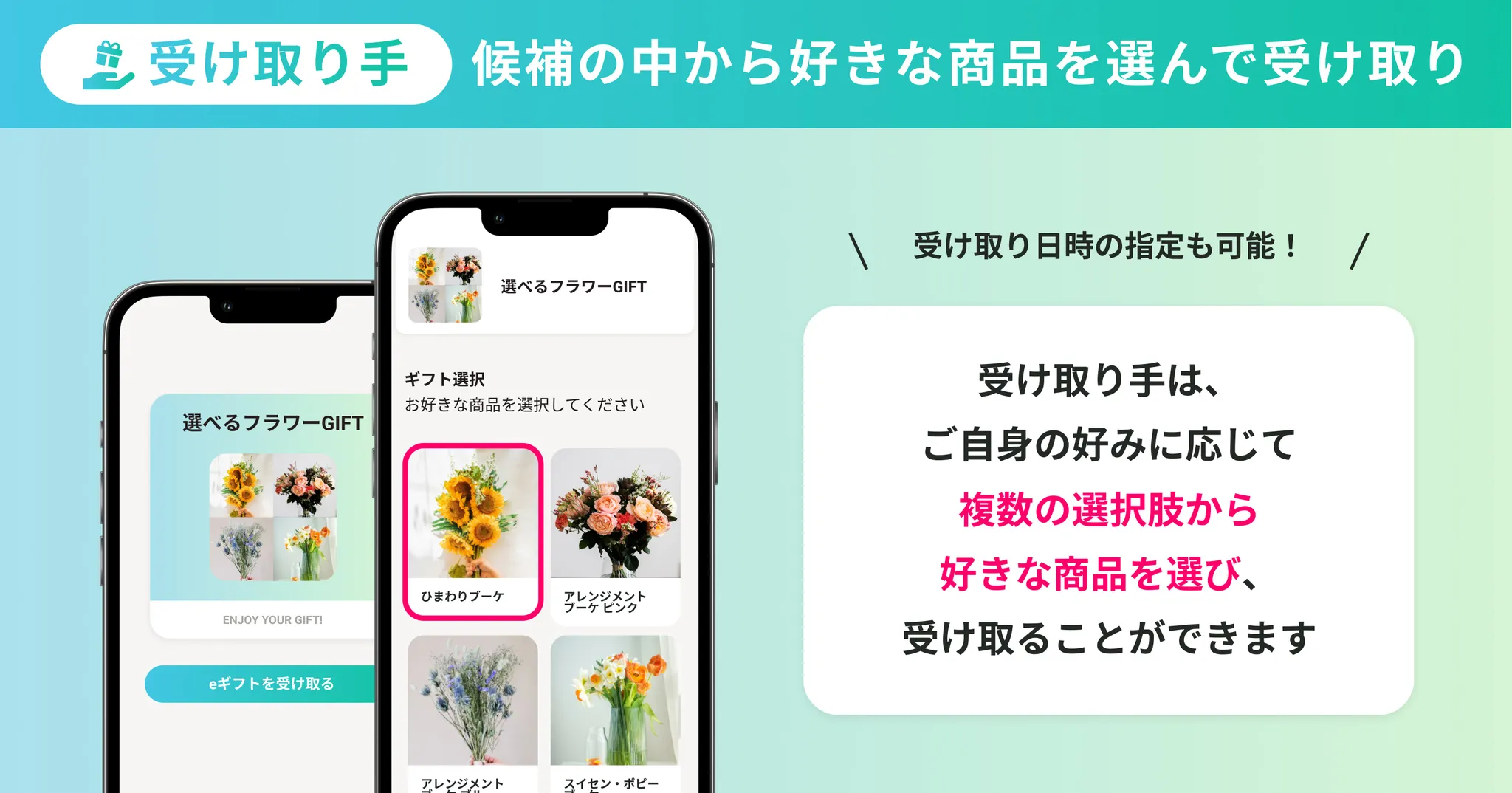
受取者はeギフトのURLを開くと、「eギフトを受け取る」ボタンの後に商品選択ステップが追加されます。
- 候補商品がカード形式で表示される
- 各商品の画像・名前・説明を確認しながら選ぶ
- 気になる商品はタップして詳細を確認できる
- 在庫切れの商品はグレーアウトで表示される
- 商品を選択したら、住所入力などの通常フローへ進む
商品選択以降のフローは、通常のeギフト受取と同じです。
注文管理の流れ
eギフト購入時
- 親商品の注文が作成されます
- 決済状況は購入時の取引状態に従い、配送対象は保留になります
- 注文タグ:
eGift、eギフト決済用注文、選べるギフト親注文が付与されます - 購入処理の中で親注文がアーカイブされます
受取者がまだ商品を選んでいない段階では、子商品の在庫は変動しません。
受取者が商品を選んで住所を入力した後
- 選ばれた子商品の受取用注文が新たに作成されます。通常は0円ですが、ストアの注文方式やテスト注文では商品・送料を実価格で作成する場合があります
- 親注文が支払済みなら子注文は未発送、未払いなら保留になります
- 選ばれた子商品の在庫が減ります
出荷対象は子商品の注文です。通常は、子商品のフルフィルメント完了時に親注文も発送済みへ更新します。出荷後は親子両方の表示を確認してください。
受取期限切れの場合
- 親商品の注文がキャンセル・返金されます
- 子商品の注文は作成されません
よくある質問
Q: 選べるギフトの親商品は、通常購入もできますか?
選べるギフトの親商品はeギフト用の購入フローを前提にし、AnyGiftの購入UIでは通常購入を隠します。テーマ独自の購入ボタンは別途、ボタン表示の調整に従って検証してください。
Q: 候補商品の価格がバラバラでも問題ありませんか?
設定は可能ですが、購入者の決済金額は親商品の価格で固定されます。たとえば1,000円・1,200円・1,500円の商品を候補にする場合、親商品を1,500円にしておくと、安い商品が選ばれた場合に差額分の利益が発生します。なるべく同一価格帯の商品を候補にまとめることをおすすめします。
Q: 候補商品をバリエーション単位で設定できますか?
できます。サイズ・カラーなどのバリエーション単位で候補を設定でき、商品説明に加えて各バリエーションのタイトルと画像が表示されます。
Q: 受取者が選べる数を複数にできますか?
できます。「この商品は3点まで選択可」のような設定が可能です。
Q: 候補商品の設定数に上限はありますか?
管理画面の商品・バリエーション選択は最大100件です。なお、1〜20という制約は候補数ではなく、受取者が選べる個数に対するものです。
Q: 受取者が選ばなかった商品の在庫はどうなりますか?
選ばれなかった商品の在庫はそのまま維持されます。選ばれた商品の分だけ在庫が引き当てられます。
Q: 売上管理はどちらの注文で確認できますか?
購入者の決済は親商品の注文を起点に確認します。受取用の子注文は通常0円ですが、ストアの注文方式やテスト注文では実価格で作成される場合があります。親子それぞれの実際の金額、決済状況、取引をShopify上で確認してください。