「選べるギフト機能(カタログギフト機能)」完全マニュアル
選べるギフト機能について
-
ギフトを贈りたい購入者は、お相手の好みを把握していなくても、受取者が自分で好きな商品を選べるような「ギフト商品を購入」いただけます。
-
受取者は、自分の好みに応じて「候補の中から好きな商品を選択」いただくことができます。
カタログギフトのようにご利用をいただくことができます
解決したい課題と開発の背景について
-
受取者にギフトを贈りたい。でも、食品であれば、相手が甘い物が好きか、アレルギーはないか、などを気にする必要がありました。
-
洋服であれば、サイズなど相手の好みか分からずに、サプライズで贈ることが難しく、リップや化粧品であればカラーや好きな商品は別かもしれない。
-
受取者も、欲しかった商品の中でもサイズが違っていてうまく使えなかったり、食べられない物を受け取ってしまう難しさもありました。
受取者が候補の中から好きな商品を選んで受け取れるようになれば、ギフトはもっと贈りやすくなり、受け取ったときの喜びも高まります。
魅力的な商品が、よりギフトを通して広がっていき、人々に幸福を届けていくために「選べるギフト機能」を開発し、公開致しました。
ストア管理者の設定について
- ストア管理者は、新規に「選べるギフト商品」となる「親商品」をECカート上で新たに登録いただきます
- 次に、「親商品」に紐づく「子商品」を選択いただきます
- 子商品は、カートに登録されている商品であり、別途新たに作成いただく必要はございません。
- 選択された「子商品」が、受取者が選択できる候補となります
購入者について
-
購入者は、ストア管理者が設定した「親商品」となる選べるギフト商品を購入します
-
その後は通常通り、受取URLを受取者に贈ってください🎁
受取者について
-
受取者は、通常通り受取URLを開き、候補となる商品の中から好きな商品を選択します(ストア管理者が設定した子商品のいずれかが該当します)
-
あとは選択した商品が自宅に届くのをお待ちください🚚
こんな使い方ができます
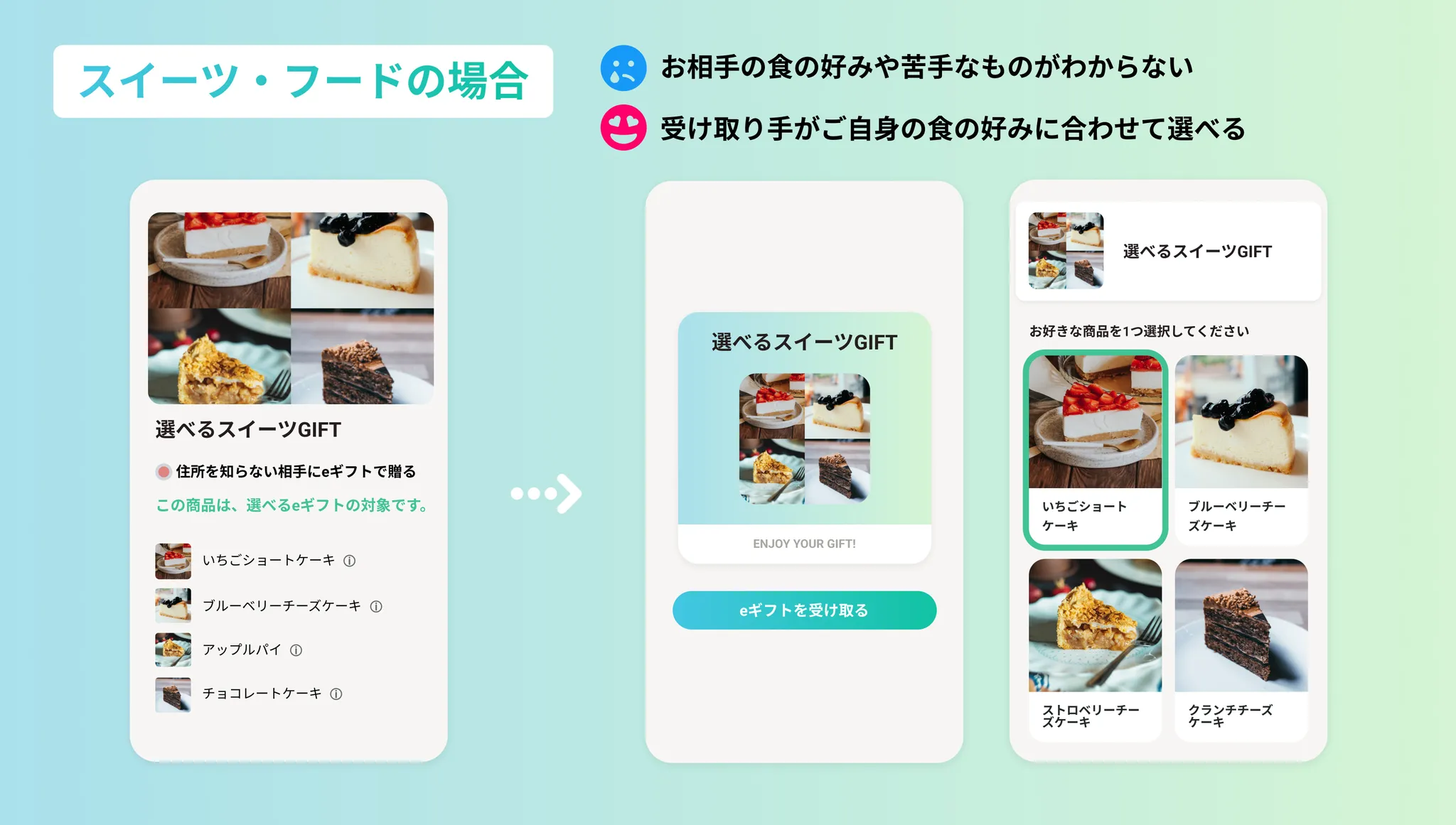
スイーツ・フードの場合:食の好みに合わせて選べます🍰
食べ物のアレルギーや好みに対応して、複数のスイーツやフード商品を候補として提示できます。受取者が自分の好みに合わせて選択できるため、購入者も安心です。
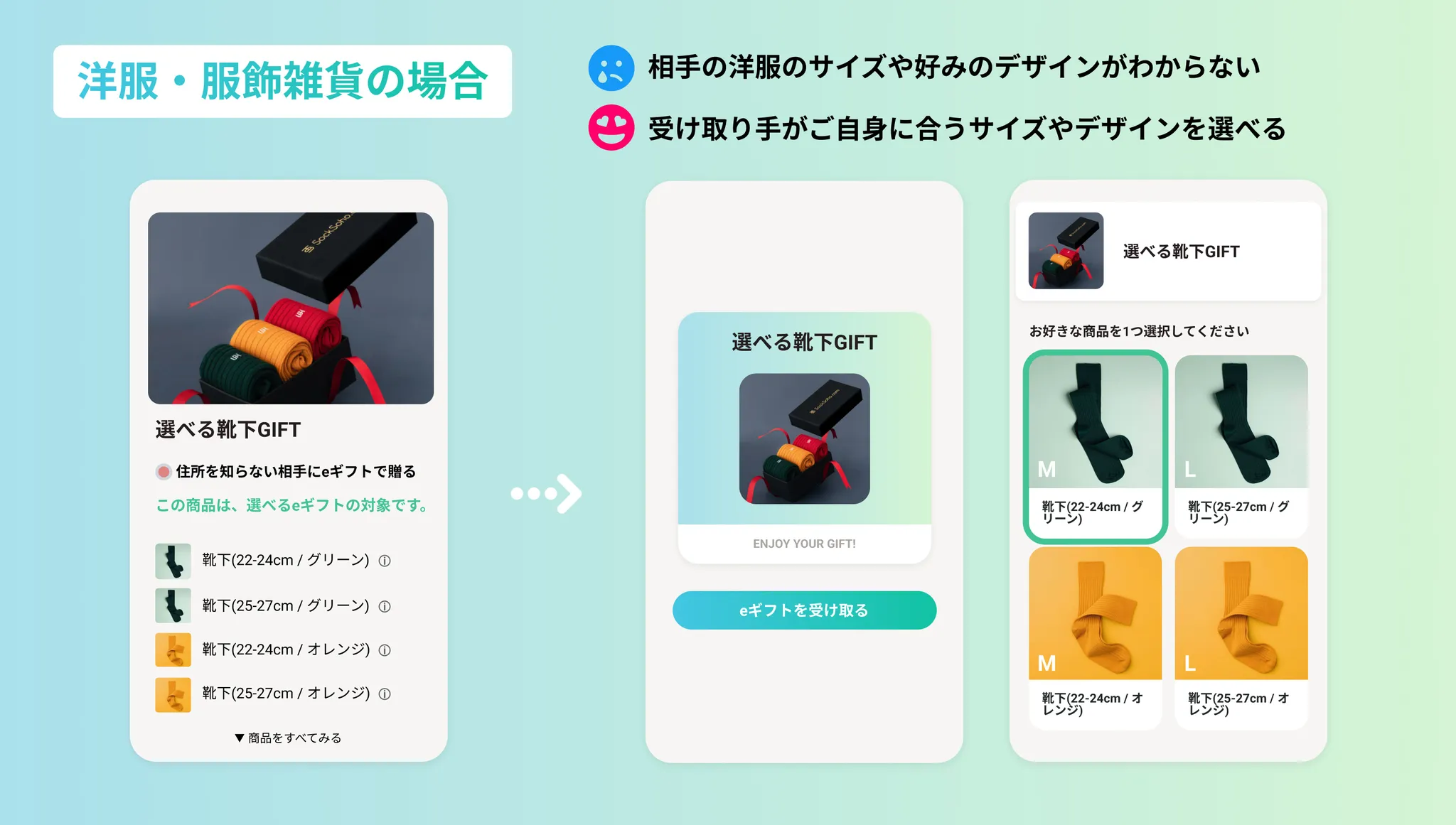
洋服・服飾雑貨の場合:洋服のサイズや好みに合わせて選べます👕
異なるサイズやカラーバリエーションを候補として用意することで、受取者がぴったりサイズの商品を選べます。サイズが合わないといった返品の手間が削減できます。
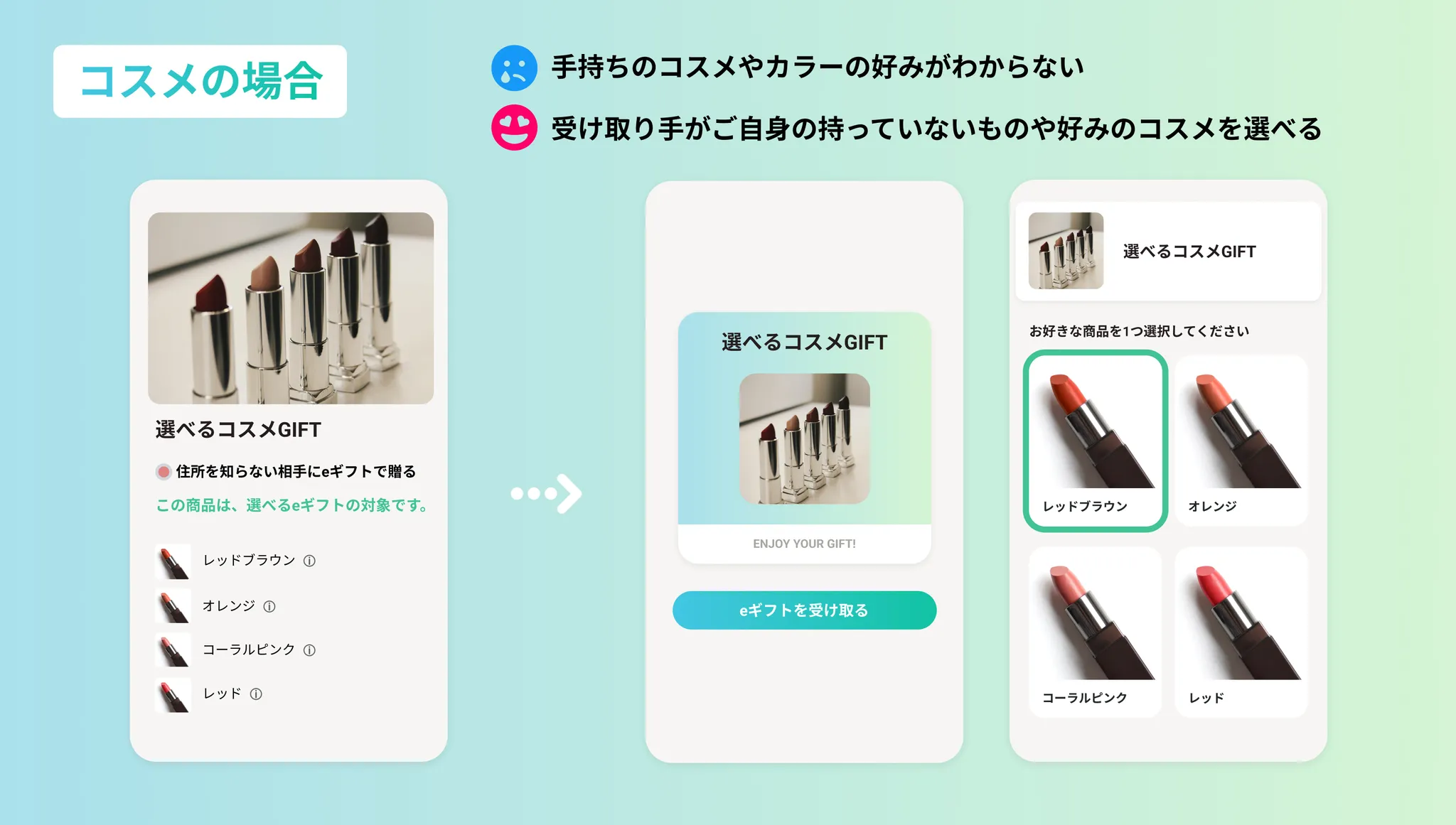
コスメの場合:自分が持っていないものや好みのコスメを選べる💄
コスメは色やテクスチャーの好みが個人差が大きいため、複数の商品から選択させることで満足度が大幅に向上します。
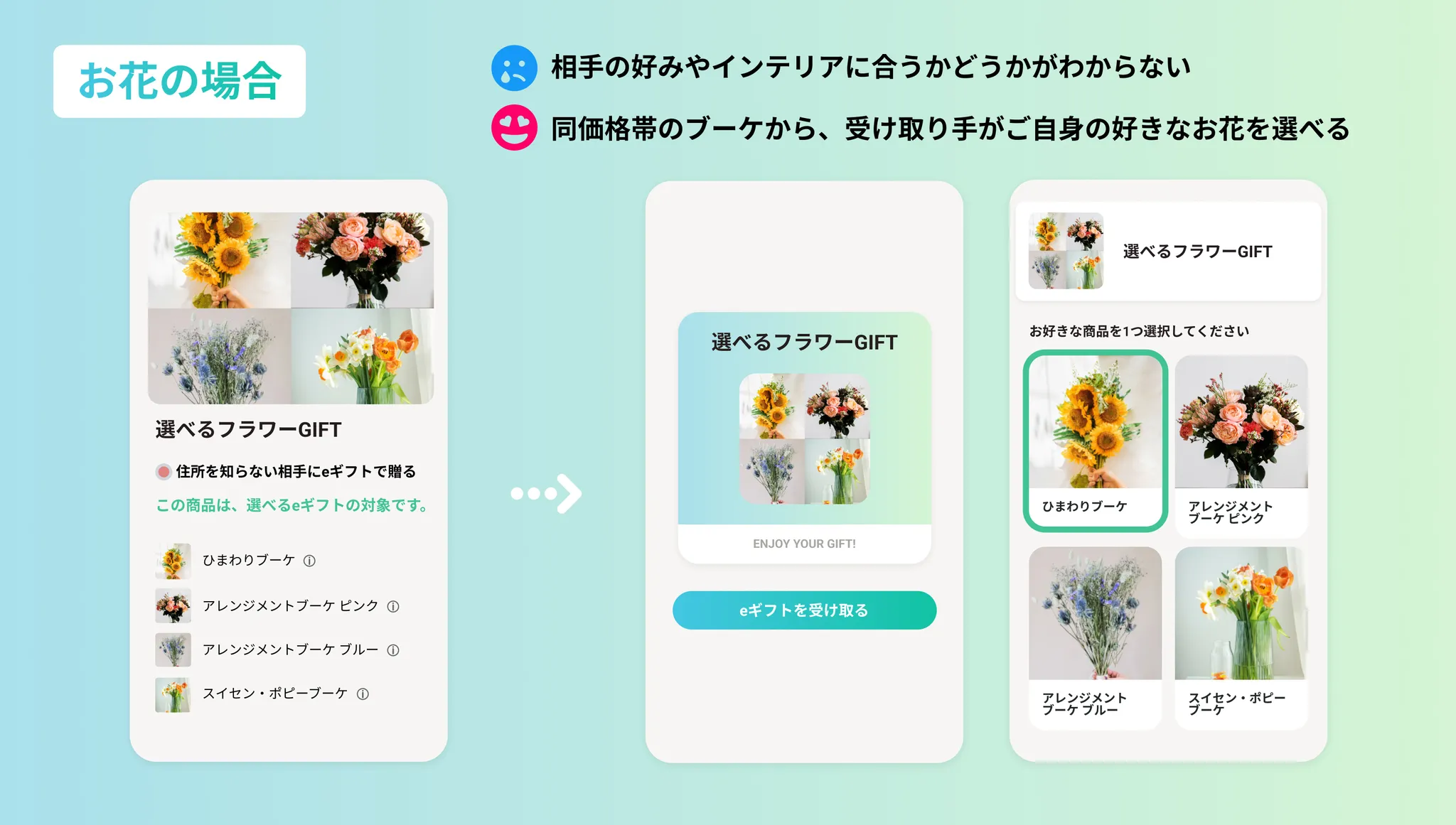
お花の場合:好きなお花を選べます💐
花の種類や色合いなど、好みに応じた複数の花束から選択できます。
設定手順について
STEP0. ECカートにて選べるギフト親商品を登録
あなたが利用するカートシステムで、新しく選べるギフト親商品を作成してください。
例:「香りが選べるギフト」
選べるギフトはeギフト専用商品となります。
そのため、ECカート側にて選べるギフト親商品を登録いただき、その商品ページでeギフトボタンを表示する必要がございます。
STEP1. 「選べるギフト商品」となる「親商品」を登録
「選べるギフト商品」となる「親商品」を登録します。
STEP0にてECカートシステムに登録いただいた商品情報を 商品管理 から登録してください。
※ 選べるギフト親商品は、バリエーションなしの商品としてください。
こちらで登録した金額・在庫数が、選べるギフトの金額と在庫数となります。
商品画像は選べるギフトの受取画面で最初に表示される画像となります。
STEP2. 「選べるギフト」の「子商品」を登録
AnyGift管理画面で受取者が受取時に選ぶ「子商品」を登録します。
通常のeギフトとして、商品管理 > 商品を登録するからご作成ください。
※選べるギフトの「子商品」はバリエーション単位で選択することができます。また、すでに登録した商品を使う場合には、新しく登録いただく必要はございません
商品登録方法に関しまして、詳細はこちらをご参照ください。
STEP3. 選べるギフト機能から「選べるギフト」を新規作成
選べるギフト機能から「選べるギフト」を新規作成します。
STEP4. STEP1.で作成した「親商品」を選択
「公開中の商品の中から親商品を選択する」をクリックし、STEP1.で作成した「親商品」を選択
商品コード・SKUコード・商品名で商品を検索することが可能です。
親商品を選択したら「選択完了」をクリックします。
下記の写真のようになっていれば、親商品が選択できている状態です。
STEP5. STEP2.で作成した「子商品」を選択
商品コード・SKUコード・商品名で商品を検索することが可能です。
子商品を選択したら「選択完了」をクリックします。
下記の写真のようになっていれば、子商品が選択できている状態です。
受取画面では、子商品の選択順番で商品が表示されます。
例えば、高麗 → 松 → 竹 → 梅の順番で子商品を選択した場合、画面左上から、高麗 → 松 → 竹 → 梅の順番で表示がされます。
STEP6. 「選べるギフト」で受取者が選択できる「子商品」の数を設定
受取者が選択できる「子商品」の数を設定します。
一度に複数の商品を選べるようにすることも可能です。
STEP7.「親商品」のeギフトフラグをONにすると、選べるギフトが公開されます
商品管理 > 商品詳細にて「親商品」のeギフトフラグをONにすると、選べるギフトが公開されます。
これで、選べるギフトの設定は完了です。
※子商品のeギフトボタンOFFの場合でも、問題なく子商品をお選びいただくことができます。
実際にオンラインストア上での見え方について
選べるギフトの商品ページでは、eギフトボタンの下に「選べる商品を見る」というボタンが表示されます。
「選べる商品を見る」ボタンを選択すると、以下のように子商品が一覧で表示されます。
※受取者へ表示される際のイメージ画像となります。 ※そのため、+/-ボタンを選択しても反応しません。
また以下のように、「選べるギフト」とはそもそも何かを説明する文を表示することも、併せてご検討ください。
選べるギフトの購入体験について
選べるギフトの場合、通常購入はできず、「eギフト」でしか購入できないようになります。
したがって、通常購入ボタンは非表示にしていただくことを推奨しております。
非表示にする方法はこちらをご確認ください。
→この後の実際の購入フローは、通常のフローと変わりません。
選べるギフトの受取体験について
「eギフトを受け取る」のあとに、好きな商品を選択することができます。
その先のフローは通常のフローと同様です。
注文管理について:全体の流れ
■選べるギフト(eギフト)購入時
- [注文]「選べるギフト」ラベル付きの注文が作成される
- [売上]親商品の注文代金(商品代+送料+税)が、売上に計上される
■選べるギフト(eギフト)受取設定時
- 在庫:選ばれた子商品の在庫が引き当てられる
■選べるギフト - 子商品出荷時
- 注文:子注文のみが出荷対象となる
- 子注文の出荷処理を行う
■選べるギフト - 受取されないまま受取期限が切れた場合
- [注文]親商品用の注文がキャンセル・返金される
- 子商品用の注文は作成されません
注文管理について:購入後~住所入力まで
- 選べるギフトが購入されて、まだ「住所入力」が完了していない時。
- 注文ステータス:
確定済み、住所入力状況:未入力として取り込まれます - 注文詳細に
選べるギフトラベルが付与されます。
詳細を確認いただくと、選べるギフトの親注文であることが分かります。
※このとき、候補となる子商品の在庫はまだ減っておりません。
注文管理について:住所入力完了後~出荷まで
- 住所入力が完了すると、住所入力状況が
入力済みになります。 - 選ばれた子商品の在庫が引き当てられます。
注文詳細ページを見ると、
- 注文ステータス:
確定済み - 住所入力状況:
入力済み
になっていることが確認できます。
また、
- 選べるギフトで選ばれた子商品とその個数
- 受取者の詳細情報
が更新されます。
よくある質問
Q:「選べるギフト」として設定をした商品は、eギフトでしか買えないのでしょうか?
A:eギフトでしか買えないようになっています。受取者が選べる仕様を利用するためです。
Q:「選べるギフト」の候補となる商品の価格がバラバラであっても、価格は統一をする必要がありますか?
A:はい、統一する必要があります。例えば、候補の商品Aが1000円、商品Bが1100円、商品Cが1200円、商品Dが1500円の場合、選べるギフト商品を1500円に統一するなどの設定を行います。受取者が商品Aを選択した場合は、500円分の差額がストアに発生します。
※なるべく同じ価格帯の商品を候補として設定することをおすすめします。
Q:「選べるギフト」の候補となる商品はバリエーション単位で可能ですか?
A:可能です。洋服であれば、サイズやカラー、詳細のバリエーションにて可能です。各バリエーションごとに画像や詳細の説明も登録できますので、受取者もその画像や説明を参照しながら、候補を選択できます。
Q:受取者が「選べるギフト」で選べるのは、現在は「1個」だけでしょうか?2~3個選べるようにできますか?
A:受け取る個数も設定いただくことが可能です!この商品は3個まで受取者が選べるようにする、といった設定も可能です。最大100個まで選択が可能ですが、10個ほどをおすすめしています。
Q:「選べるギフト」となる親商品を設定し、候補となる子商品を設定するときに、設定個数の上限はありますか?
A:上限として100個をお願いしております。ただ多すぎると、受取者が迷われてしまうので、最大でも20個ほどをおすすめしています。
Q:「選べるギフト」の候補となる子商品を、受取者に選んでもらった後は、残りの選ばれなかった商品はどうなりますか?
A:選ばれなかった商品の在庫は維持され、選ばれた商品の在庫だけが引き当てられます。
Q:売上の明細としては、親商品と子商品、どちらの明細が上がってきますでしょうか?
A:親商品の明細が上がってきます。
Q:受取者が受取URLを開いて候補となる商品を選ぶときに、子商品の在庫が0の場合どうなりますか?
A:在庫が0の場合、選択肢として表示されますが、「売り切れ」として表示され、選択できないようになります。
Q:選べるギフトの受取期限が切れた場合はどうなりますか?
A:期限が切れた場合には、購入者への送付ではなく、注文がキャンセル・返金されます。
Q:受取画面で商品が表示される順番はどのように設定できますか?
A:AnyGift管理画面 > 選べるギフト機能 > 子商品を選択するにて、子商品を選択した順番で表示されます。