eギフト販促設定
eギフトを適用していない商品ページから、eギフト対応商品をまとめたShopifyコレクションへ案内する機能です。「eギフトで贈れる商品を探す」ボタンを表示し、ストアを訪れた方が対応商品を見つけやすくします。
利用条件
一覧ページを作成できるのは、eギフト設定が「指定した商品のみeギフト設定する」の場合です。「すべての商品」または「指定した商品以外」の設定では、一覧ページの作成ボタンを利用できません。
一覧ページを作成する
- Shopify管理画面 > AnyGiftアプリ > eギフト販促設定 を開きます。
- [一覧ページを作成する]を押します。
- 作成後、[一覧ページを編集する]からShopifyのコレクション編集画面を開き、タイトル、説明、商品、画像を確認します。
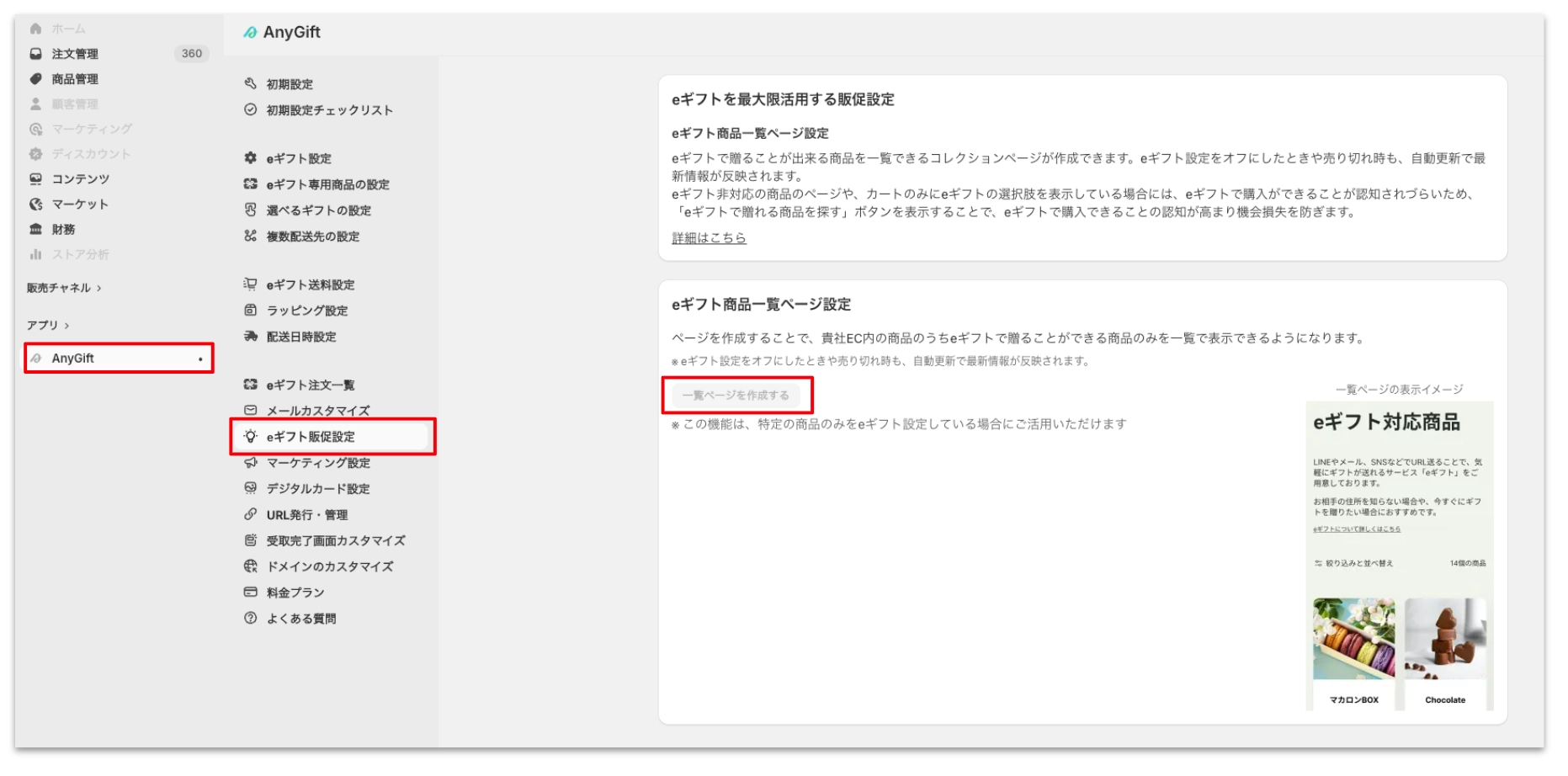
作成時点で、「指定した商品のみeギフト設定する」で選択済みの商品がコレクションへ追加されます。商品設定を変更した場合や売り切れが発生した場合は、Shopifyのコレクション編集画面で掲載内容を確認してください。
商品ページの案内ボタンを設定する
一覧ページ作成後、「eギフトで贈れる商品を探す」ボタンを有効/無効にできます。案内ボタンは、eギフト未設定の商品や、商品ページにAnyGiftの購入選択肢を表示しない場合に表示されます。
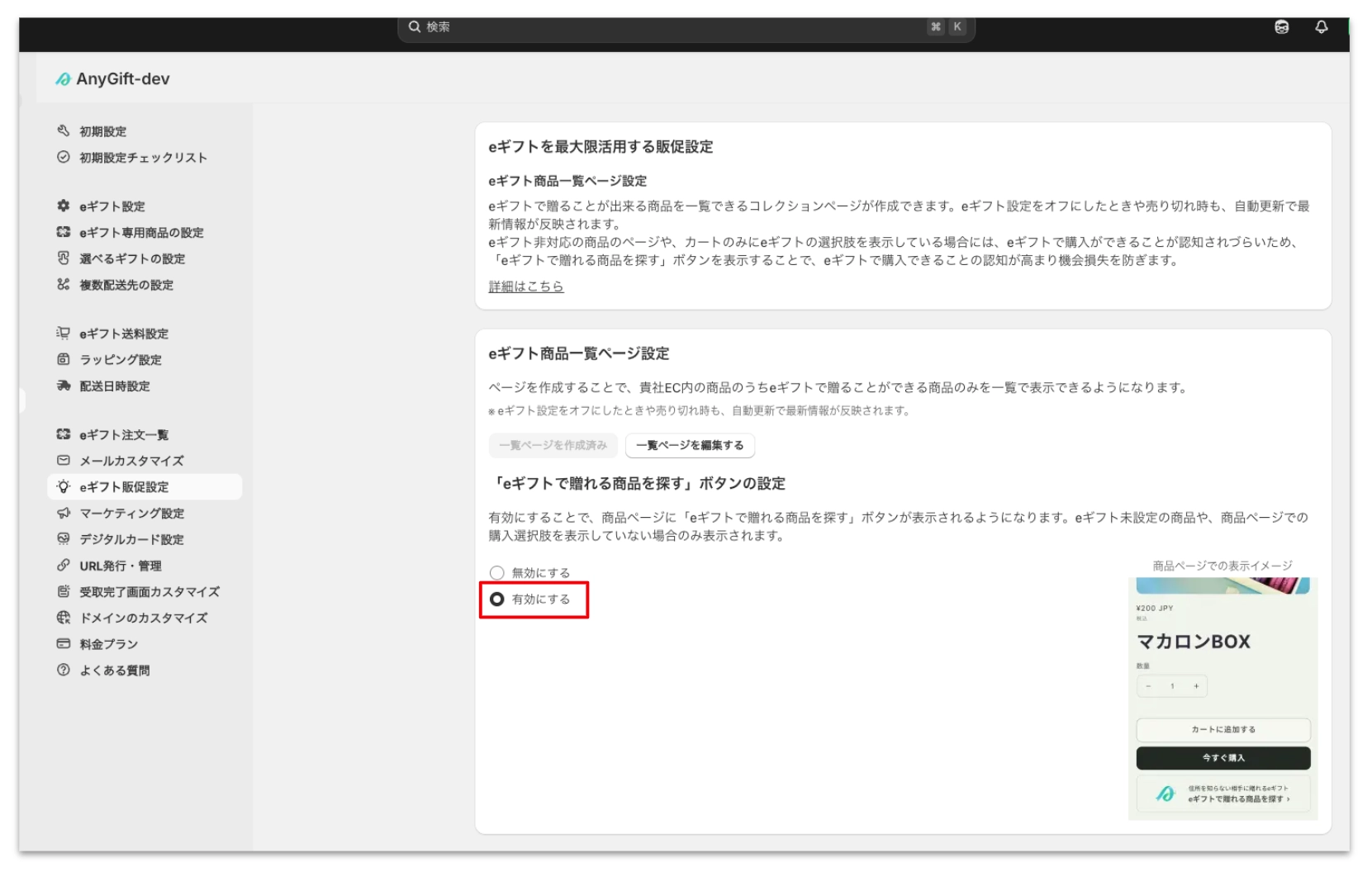
公開前に、利用中テーマの商品ページでボタンの表示位置、リンク先、一覧商品の内容を確認してください。