eギフト注文一覧と管理
AnyGift管理画面の「eギフト注文一覧」では、eギフトの購入注文を検索し、その購入に紐づく受取用注文と受取URLを確認できます。
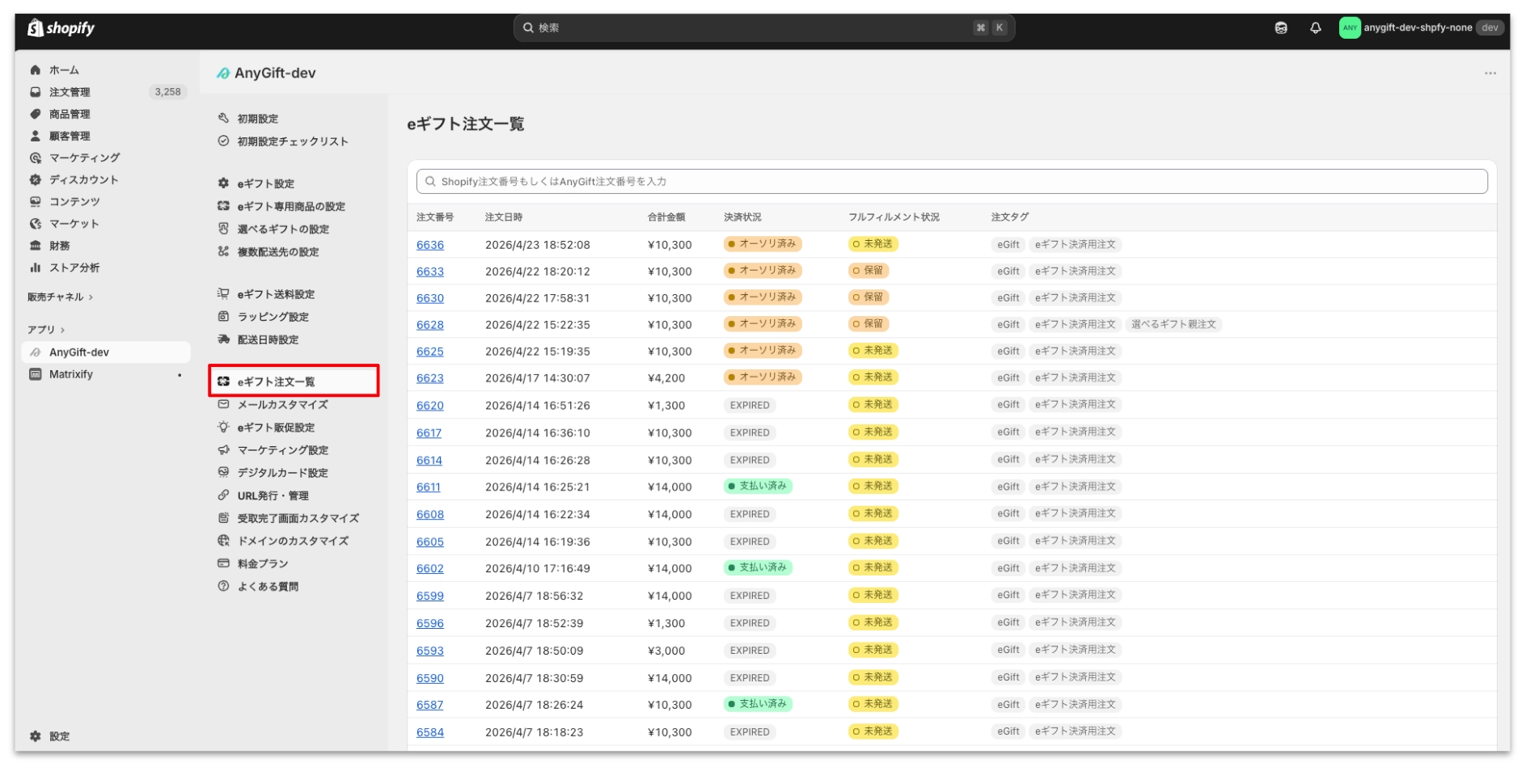
eギフト注文一覧の見方
アクセス方法
- Shopify管理画面からAnyGiftアプリを開く
- 「eギフト注文一覧」を選ぶ
一覧に表示される情報
| 項目 | 説明 |
|---|---|
| 注文番号 | eギフトを購入したShopify注文の番号 |
| 注文日時 | Shopify注文の作成日時 |
| 合計金額 | 購入注文の合計金額 |
| 決済状況 | 支払い済み、オーソリ済み、返金済みなど、Shopify上の決済状況 |
| フルフィルメント状況 | 保留、未発送、発送済みなど、Shopify上の状況 |
| 注文タグ | eギフトの種類や注文の役割を示すShopify注文タグ |
一覧は新しい注文から順に表示されます。前後のボタンで50件ずつ移動できます。
一覧には、受取ステータスの絞り込み、受取期限、受取者情報、CSV出力はありません。受取状況と受取URLは注文詳細で確認します。
注文を検索する
検索欄には、次のどちらかを入力できます。
- Shopify注文番号
- AnyGift注文番号(英数字とハイフンからなるID)
顧客名で絞り込む専用検索や、受取ステータスフィルターはありません。
ストア設定により、注文は1件、または購入・決済側と受取用の2件に分かれます。一覧は購入・決済側の注文を起点に表示し、受取用注文は詳細画面に表示します。選べるギフトの受取用注文は、受取者が商品を選択した時点で作成されます。
注文詳細ページで確認できる情報
一覧の行を選ぶと、購入注文に紐づく受取用注文が表示されます。
| 項目 | 説明 |
|---|---|
| 注文番号 | 受取用のShopify注文番号。選ぶとShopify注文管理を開く |
| AnyGift注文番号 | AnyGift内でギフトを識別する番号 |
| eギフトURL | アイコンを押すと受取URLをコピー |
| 住所入力 | 入力済み、期限切れ、未受取 のいずれか |
| 受取日時 | 受取フォームが入力された日時。未入力の場合は - |
| 受取者 | 入力済みの受取者名。未入力の場合は - |
| メッセージ | 購入時に設定したギフトメッセージ |
| 購入者 | ギフトに設定された贈り主名 |
画面上部の購入注文番号を選ぶと、購入側のShopify注文を開けます。
受取URLをコピーして再案内する
顧客から「受取URLが届いていない」「URLをなくした」と問い合わせを受けた場合は、次の手順で同じURLを再案内できます。
- 「eギフト注文一覧」でShopify注文番号またはAnyGift注文番号を検索する
- 対象行を選んで詳細を開く
- 対象の受取用注文にあるコピーアイコンを押す
- 「URLをコピーしました」と表示されたら、コピーしたURLをメールやチャットで案内する
受取期限を変更する
eギフト注文詳細には、受取期限の表示や個別変更ボタンはありません。管理画面から確認できる期限変更方法は、「URL発行・管理」でCSVをアップロードする一括変更です。
- 1行目を
注文IDとしたUTF-8のCSVを用意する - 2行目以降に対象のAnyGift注文番号を入力する
- 「URL発行・管理」からCSVをアップロードする
- 当日から2年後までの日付を選び、変更を実行する
受取済み、キャンセル済み、存在しない注文、別ストアの注文は変更対象にできません。いずれかがCSVに含まれる場合は一括処理を開始せず、結果がメールで通知されます。個別注文を画面上で選んで期限を変更する機能はありません。
URL一括発行の完了CSV
URL一括発行が完了すると、登録メールアドレスへ結果CSVのダウンロードリンクが届きます。リンクの有効期間は24時間です。
CSVには次の4列が含まれます。
| 列 | 内容 |
|---|---|
| 注文ID | AnyGift注文番号 |
| Shopify注文ID | Shopify内部の注文ID |
| Shopify注文番号 | Shopify画面に表示される注文番号 |
| 受取URL | ギフト受取ページのURL |
これは一括発行したURLの完了データであり、すべてのギフト注文を任意に出力する一般CSVではありません。
トラブルシューティング
注文が一覧に表示されない
- 顧客名ではなく、Shopify注文番号またはAnyGift注文番号で検索してください。
- 購入注文を一覧から開き、別の受取用注文がある場合は詳細で確認してください。
- 選べるギフトでは、受取者が商品を選ぶまで受取用注文がまだ作成されていない場合があります。
- 注文作成処理そのものが完了していない場合は、注文タグと処理状況を確認し、解決しなければサポートへお問い合わせください。
URLのコピーアイコンが見つからない
一覧ではなく、対象行を選んだ後の詳細画面を開いてください。コピーアイコンは各受取用注文の「eギフトURL」列に表示されます。
コピーしたURLが開けない
URLが末尾までコピーされているか、受取期限を過ぎていないかを確認してください。期限変更の対象条件を満たす場合は、上記のCSV一括変更を利用できます。